Biblioteca
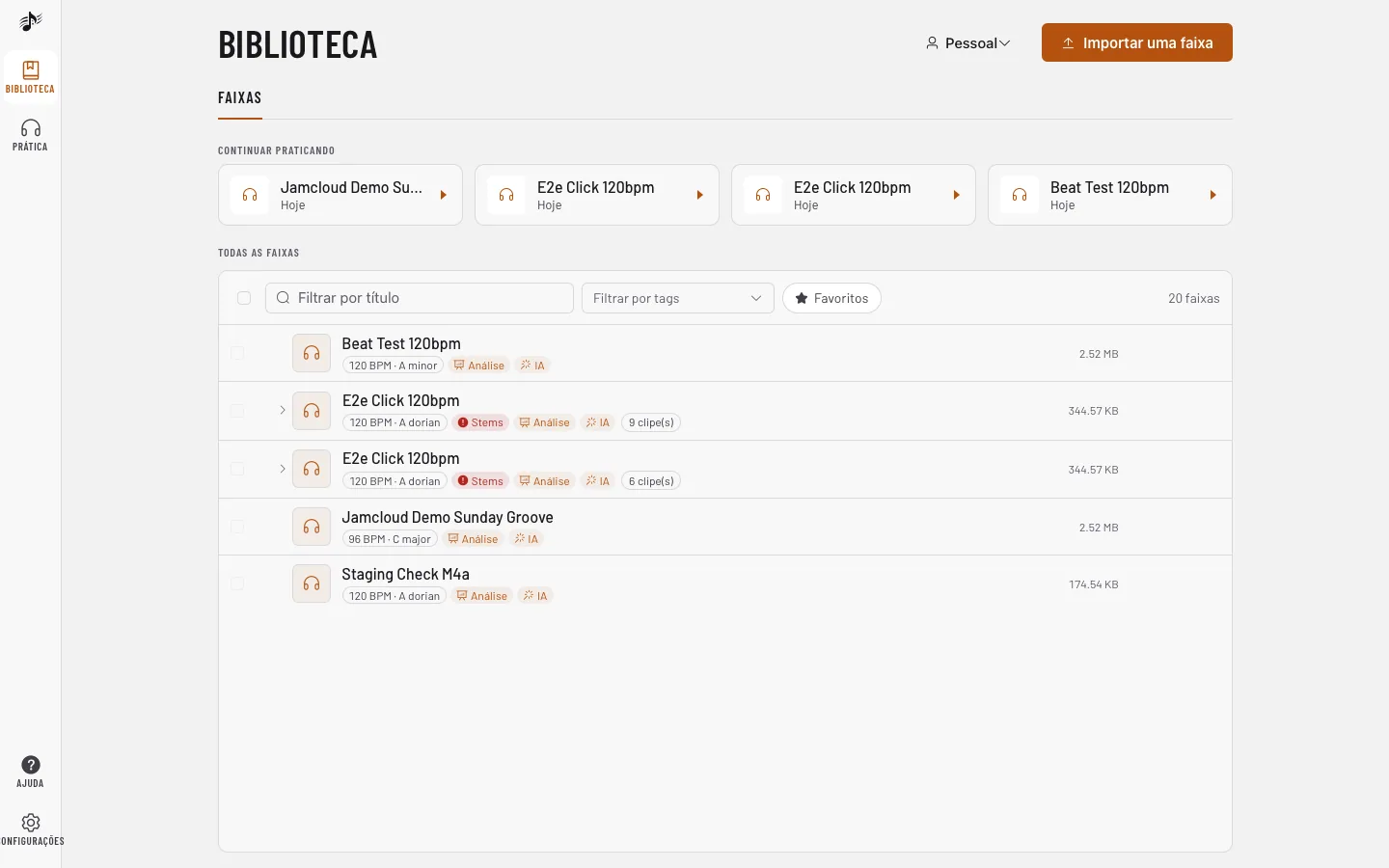
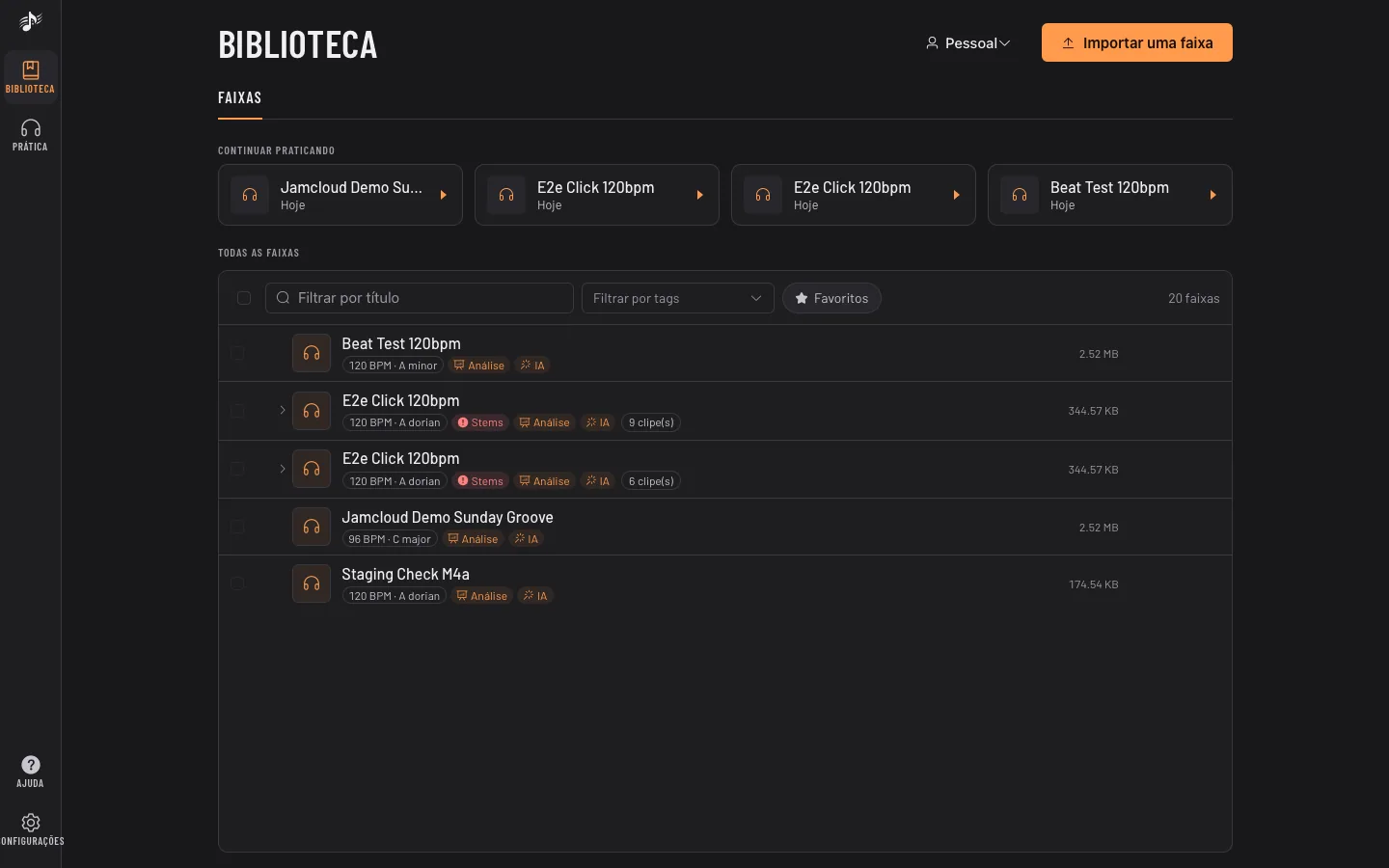
A biblioteca lista as faixas do espaço em que você está. O nome do espaço, primeiro controle da linha de cabeçalho da lista, troca para outro espaço. Escolha Todos os espaços para ver numa só lista as faixas de todos os seus espaços: cada faixa mostra o seu espaço, as pastas não aparecem e uma faixa abre no próprio espaço. As importações continuam indo para o espaço atual.
O painel Biblioteca de Prática tem sua própria escolha de espaço, a primeira da linha de cabeçalho da lista: escolha um espaço ou Todos os espaços para percorrê-lo sem sair da faixa que você está praticando. Só esse painel muda: a página da biblioteca, a faixa aberta, seu quadro e sua notação continuam no seu espaço atual.
Importar
Seção intitulada “Importar”Clique em Importar uma faixa: uma pequena janela faz tudo. Solte arquivos de áudio nela, ou use Escolher arquivos (e uma pasta inteira com Escolher uma pasta, no computador e se o seu plano permitir). No celular, toque em Escolher arquivos para pegar seus arquivos ou suas músicas. Para importar do YouTube, SoundCloud e outros sites, cole um link e toque em Importar (ou Enter). Com um único arquivo, a faixa abre assim que termina de ser enviada (desligue Abrir a faixa quando o envio terminar para ficar na biblioteca). Depois o JamCloud a analisa em segundo plano: o tom, o andamento e os tempos aparecem depois de um instante, e você já pode tocá-la.
Você vê Importar uma faixa nos seus próprios espaços e nos compartilhados em que tem acesso de Escrita.
Encontrar e organizar
Seção intitulada “Encontrar e organizar”- Continuar praticando leva você de volta às últimas faixas que abriu.
- Filtre por título, por tags ou por favoritos acima da lista.
- Ações da faixa (os três pontos da barra da faixa na página Prática) edita o título, a descrição e as tags, marca a faixa como favorita, exporta ou exclui.
- Marque linhas na biblioteca para excluí-las ou usar Mover para… outro espaço que é seu.
- Deslize uma faixa na lista: para a direita para baixá-la neste dispositivo (ou remover o download), para a esquerda para excluí-la (só proprietários). No computador, os mesmos dois botões aparecem ao passar o mouse sobre uma linha.
- Sob cada título, pequenos selos mostram o que foi feito na faixa: tempo e tom, Stems, Análise, Seções e IA. Um selo fica laranja enquanto a tarefa roda e vermelho quando falhou. Enquanto os stems esperam na fila, o selo mostra o seu lugar e uma espera aproximada (por exemplo 3º na fila · cerca de 5 min), sempre atualizados.
Trechos
Seção intitulada “Trechos”Extrair uma parte… em Ações da faixa (ou a tesoura de um loop ou de uma seção) recorta um trecho em uma nova faixa, por exemplo o solo que você está aprendendo. O original não muda, e o trecho fica agrupado embaixo dele na biblioteca.
Offline
Seção intitulada “Offline”Em uma faixa, o menu ⋯ › Disponível offline a baixa neste dispositivo: a mixagem, as faixas separadas, a análise, a partitura, o quadro e seus marcadores. Para baixar várias, selecione-as na lista e toque em Offline. Um ✓ as marca na lista. Sem rede (também no app instalado no iPhone), a biblioteca mostra só essas faixas e elas tocam normalmente; as alterações esperam a rede voltar. Configurações › Offline lista as faixas com o tamanho e o espaço livre, e permite removê-las. Sair da conta remove todos os downloads.
Deslize uma faixa para a direita para baixá-la, ou de novo para remover o download. Quando há faixas baixadas, uma linha acima da lista mostra o número e o tamanho: Esvaziar remove todas deste dispositivo (elas continuam na sua biblioteca).
Quando o JamCloud está indisponível
Seção intitulada “Quando o JamCloud está indisponível”Se o nosso servidor parar de responder enquanto você está online, um aviso no topo diz que o JamCloud está temporariamente indisponível: não é preciso verificar sua conexão. Ele some sozinho assim que o servidor volta, e as atualizações ao vivo se reconectam. Se você abrir o JamCloud durante uma queda assim, uma tela de espera tenta de novo sozinha (ou toque em Tentar agora) e depois leva você de volta para onde estava, ainda conectado. Enquanto isso, as faixas baixadas continuam tocando.
Armazenamento
Seção intitulada “Armazenamento”Faixas, stems e gravações usam o armazenamento do dono do espaço. Seu uso está em Conta › Perfil.