Телефон, настройки и горячие клавиши
На телефоне
Заголовок раздела «На телефоне»JamCloud работает в браузере телефона, ничего устанавливать не нужно. На экране практики волна занимает экран, транспорт остаётся внизу, а панель под волной открывает по одной панели в выдвижном листе: коснитесь ещё раз, чтобы закрыть его, смахните его заголовок вверх, чтобы отдать ему весь экран. Раскладки с компьютера здесь не используются.
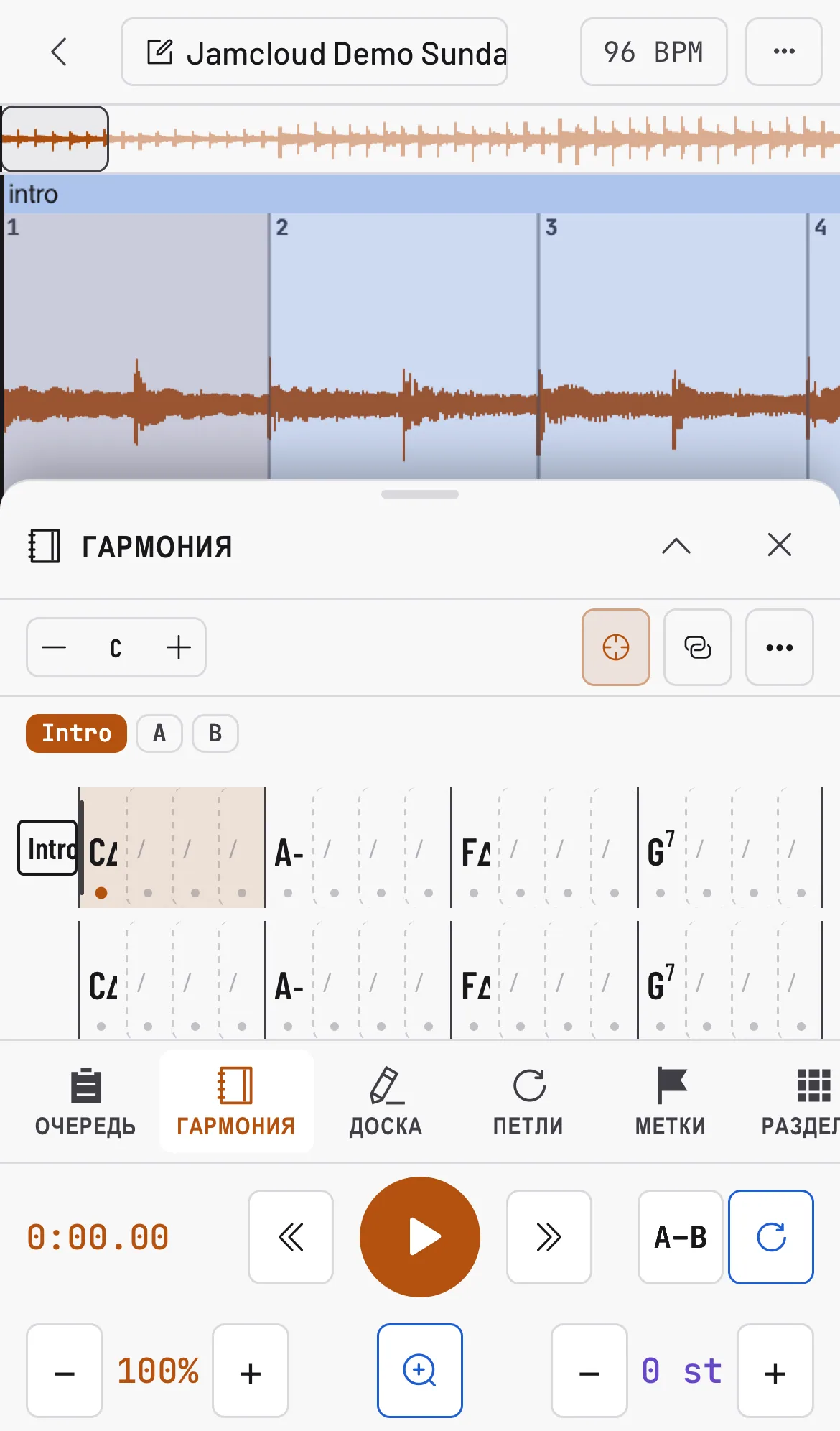
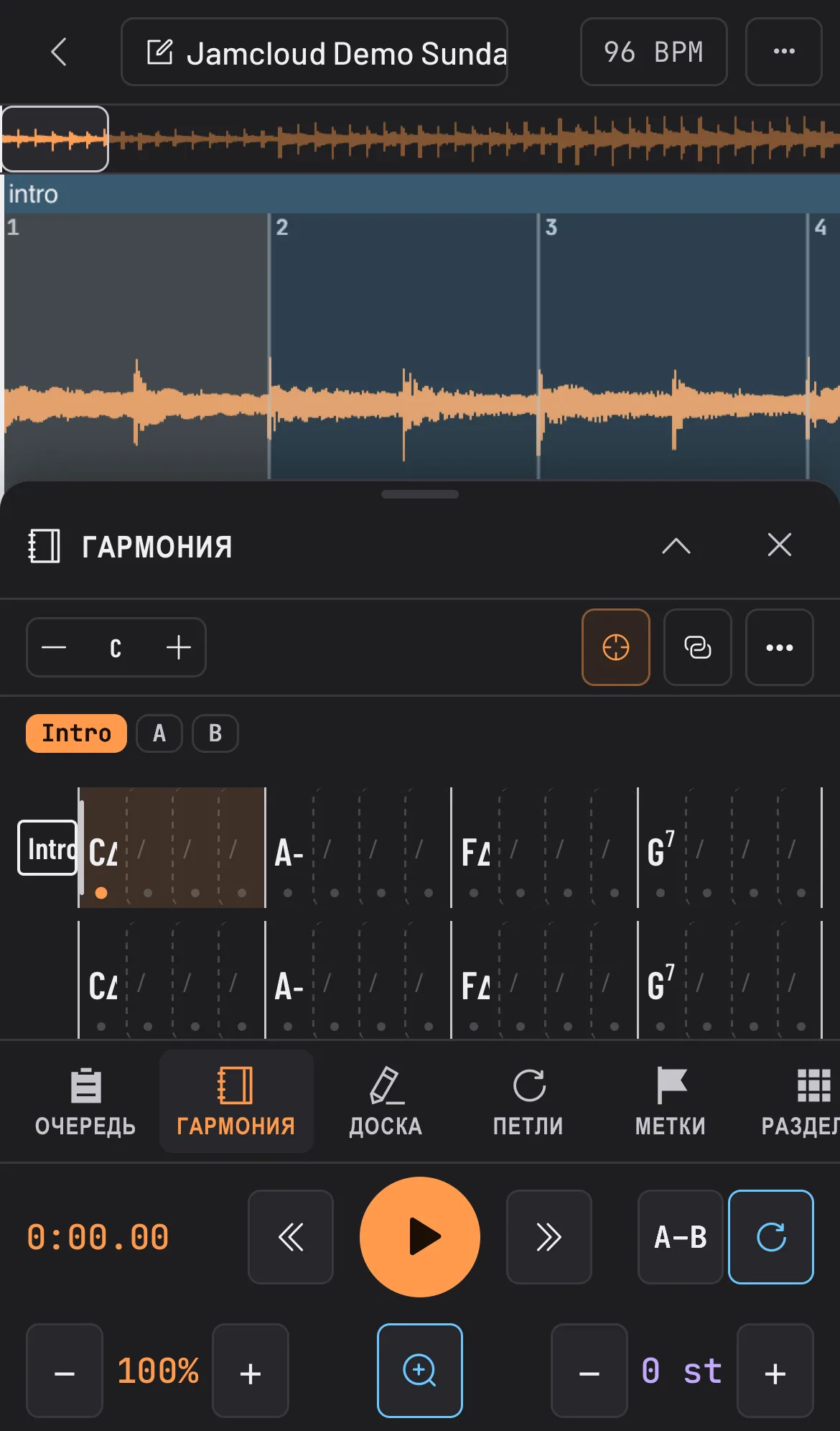
Поверните телефон горизонтально, чтобы получить более широкую волну и полноэкранный режим.
Совет: нет звука на iPhone? Проверьте переключатель бесшумного режима.
Установить приложение: на Android, а также в Chrome или Edge на компьютере, Настройки › Общие › Установить добавляет JamCloud на главный экран или в список приложений, в отдельном окне. На iPhone и iPad в Safari нет кнопки установки: нажмите Поделиться, затем На экран «Домой», и JamCloud откроется на весь экран, как приложение. Настройки показывают эти шаги, пока вы его не добавите или не нажмёте Скрыть.
Уведомления: в Настройки › Уведомления включите Уведомления на этом устройстве, и JamCloud сообщит, когда запись, импорт, импорт нот или разделение на дорожки готовы, или когда у вас отозван доступ к пространству, даже если приложение закрыто. Выберите нужные под переключателем и нажмите Применить. На iPhone и iPad сначала добавьте JamCloud на экран «Домой», затем включите их в установленном приложении (iOS 16.4 или новее). Каждое устройство включается отдельно, а выход из аккаунта их отключает.
Настройки
Заголовок раздела «Настройки»На компьютере шестерёнка внизу левой панели открывает небольшое меню: Настройки и Справочное руководство, которое открывает это руководство в новой вкладке браузера. На телефоне Настройки и Справка — это вкладки.
Настройки хранят ваши предпочтения:
- Общие: язык, таймлайн, названия нот, диаграммы для левшей.
- Панели: панели, которые предлагает Практика, с кратким описанием каждой; выключите те, которыми не пользуетесь (см. Ваше рабочее место).
- Тема: десять тёмных и десять светлых тем, включая высококонтрастные и подходящие для дальтоников.
- Горячие клавиши: меняйте любую клавишу.
- API-ключи: личные ключи для ваших скриптов и инструментов (см. API). Вкладка видна, только пока API для разработчиков включён в JamCloud.
- Локальная библиотека: подключите компьютер и слушайте его музыку в JamCloud (см. Локальная библиотека). Показывается, если тариф её включает.
Аккаунт (ваш аватар, сразу после Настроек) открывает небольшое меню: вошедший аккаунт, Настройки аккаунта и Выйти. Настройки аккаунта хранят ваш аккаунт:
- Профиль: ваш аккаунт, тариф, хранилище и месячные квоты.
- Безопасность: двухэтапный вход через приложение-аутентификатор.
- Опасная зона: сбросьте настройки или удалите аккаунт.
Выйти вверху выводит из аккаунта после подтверждения.
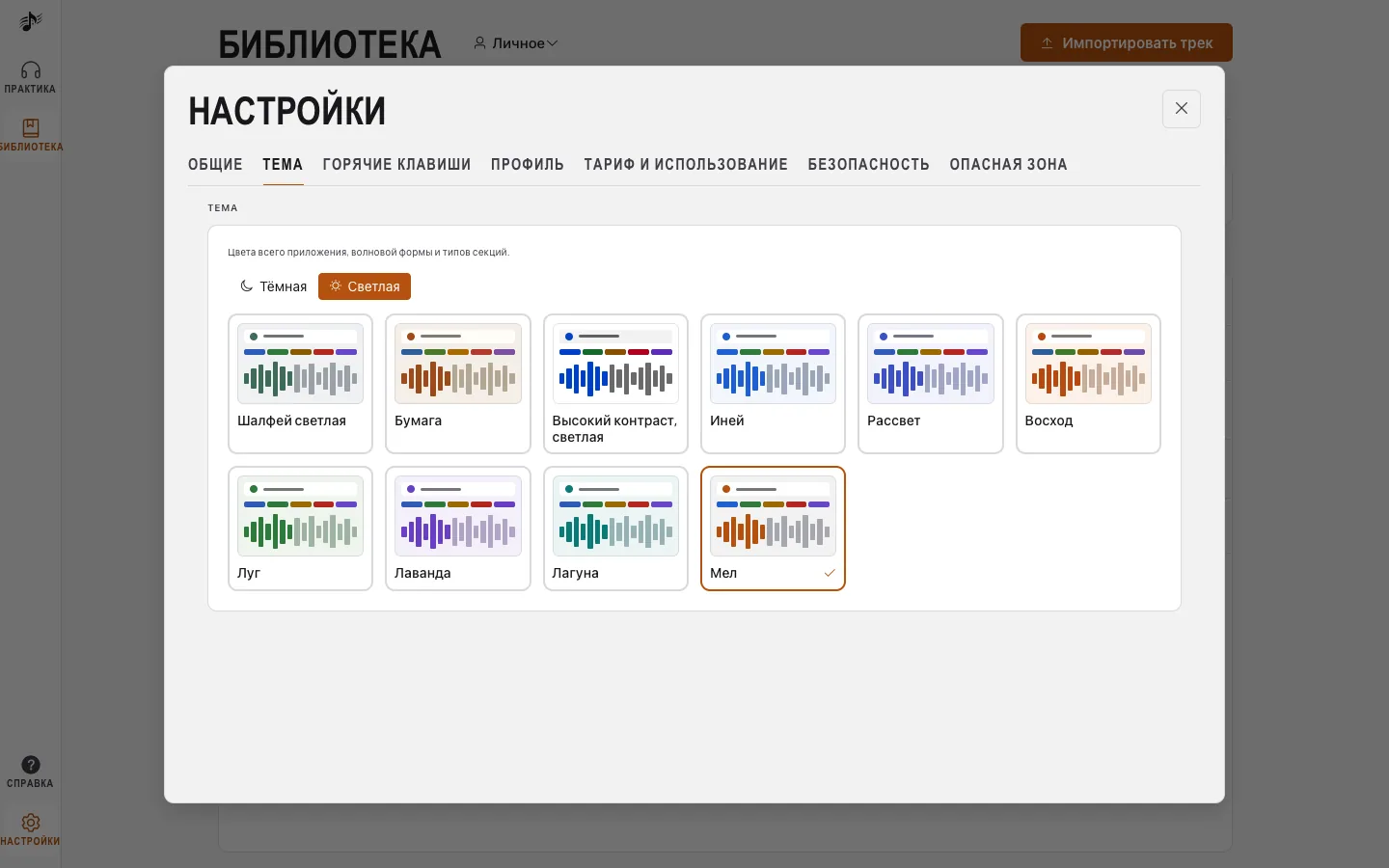
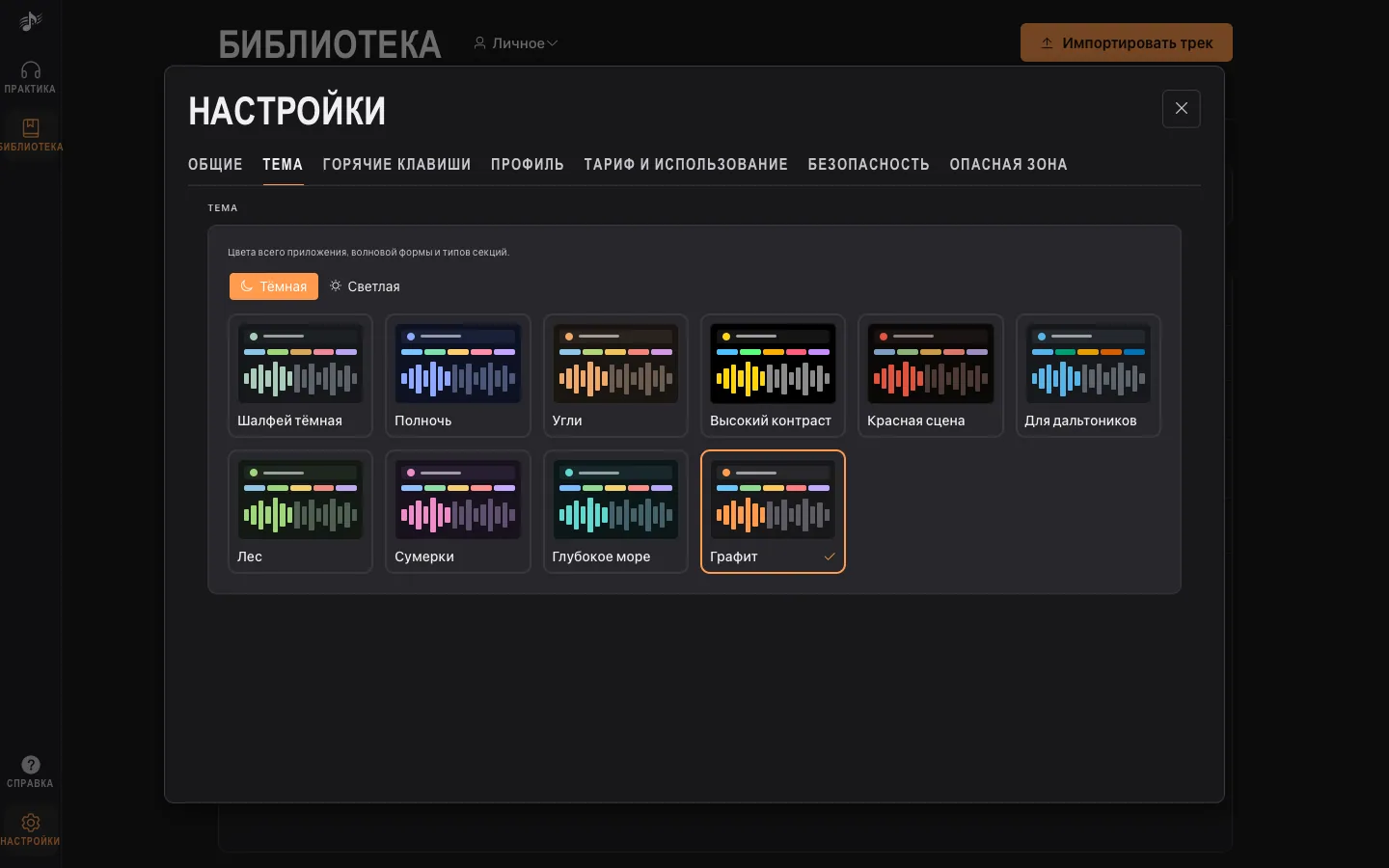
Нажмите Применить, чтобы сохранить изменения.
Маленькая строка Версия внизу Настроек показывает, какая сборка JamCloud у вас запущена.
Рядом ссылка Конфиденциальность открывает страницу о том, что JamCloud хранит о вас, где, как долго и как это удалить.
Горячие клавиши
Заголовок раздела «Горячие клавиши»Все горячие клавиши меняются в разделе Настройки › Горячие клавиши, где они сгруппированы по месту действия: приложение, плеер, метроном и каждый редактор. Нажмите на клавишу, чтобы изменить её, на +, чтобы дать действию вторую клавишу, на ×, чтобы убрать её, и на Сбросить, чтобы вернуть клавишу по умолчанию. Если клавиша уже занята, JamCloud покажет, какое действие её использует, и перенесёт её после подтверждения.
На странице «Практика» Shift + Tab переходит на следующую вкладку раскладки (Изучение, Транскрипция, Микс…), после последней — снова на первую. У предыдущей вкладки раскладки и клавиш рабочего пространства (следующее / предыдущее) нет клавиши, пока вы её не назначите. В диалоговом окне Shift + Tab по-прежнему переходит между полями.
Горячие клавиши никогда не срабатывают, пока вы печатаете в текстовом поле. То, что вы вводите в редакторах, не меняется: номера ладов, буквы нот, названия аккордов, стрелки, которые двигают курсор, и Enter / Esc в диалогах. Так же и Ctrl + Space, которое разворачивает область под указателем.
Кнопка ? на панели транспорта в Практике показывает клавиши Практики и открывает эту справку.
Ваши текущие клавиши:
| Действие | Клавиши |
|---|---|
| Приложение | |
| Открыть настройки Открывает настройки | S |
| Открыть профиль Открывает ваш профиль | U |
| Открыть плейлист Открывает плейлист | P |
| Импорт аудио Открывает импорт аудио | I |
| Экспорт Экспортирует открытый трек | X |
| Информация о треке Показывает информацию об открытом треке | F |
| Открыть эквалайзер Открывает эквалайзер и настройки звука | E |
| Следующее пространство Переключает на следующее рабочее пространство (порядок меню пространств) | — |
| Предыдущее пространство Переключает на предыдущее рабочее пространство | — |
| Поиск по справке Ставит курсор в поиск по справке | / |
| Плеер | |
| Воспроизведение / пауза Запускает или ставит трек на паузу (два быстрых нажатия — сначала) | Space |
| Начать сначала Возвращается в начало и воспроизводит | — |
| В начало Переходит в начало трека | Shift + ← |
| Назад Перемещается назад по треку | ← |
| Вперёд Перемещается вперёд по треку | → |
| В конец Переходит в конец трека | Shift + → |
| Громче Увеличивает громкость | ↑ |
| Тише Уменьшает громкость | ↓ |
| Добавить метку Добавляет метку в позиции воспроизведения | M |
| Сбросить петлю Сбрасывает выделение петли | Esc |
| Повтор петли вкл. / выкл. Повторяет петлю или прекращает повтор | L |
| Начало петли (A) Ставит начало петли в позицию воспроизведения | [ |
| Конец петли (B) Ставит конец петли в позицию воспроизведения | ] |
| Медленнее (−5%) Замедляет трек на 5% | − |
| Быстрее (+5%) Ускоряет трек на 5% | = |
| Следующая вкладка раскладки Показывает следующую вкладку раскладки на странице практики | Shift + Tab |
| Предыдущая вкладка раскладки Показывает предыдущую вкладку раскладки на странице практики | — |
| Метроном (когда в фокусе) | |
| Запустить / остановить клик | Space |
| Тап-темп | T |
| Темп +1 | ↑ |
| Темп −1 | ↓ |
| Редактор табулатуры | |
| Играть / остановить ноты | Space |
| Пауза | R |
| Хаммер-он | H |
| Пулл-офф | P |
| Слайд | S |
| Бенд | B |
| Вибрато | V |
| Палм-мьют | M |
| Название аккорда | C |
| Длиннее длительность | =, Shift + =, + |
| Короче длительность | −, − |
| Удалить ноту | Del, ⌫ |
| Отменить | Ctrl + Z / ⌘ + Z |
| Повторить | Ctrl + Shift + Z / ⌘ + Shift + Z |
| Выделить всё | Ctrl + A / ⌘ + A |
| Копировать | Ctrl + C / ⌘ + C |
| Вырезать | Ctrl + X / ⌘ + X |
| Вставить | Ctrl + V / ⌘ + V |
| Редактор нот | |
| Пауза | R |
| Лига | T |
| Нота с точкой | . |
| Триоль | Alt + T / ⌥ + T |
| Название аккорда | Alt + C / ⌥ + C |
| Длиннее длительность | Shift + =, + |
| Короче длительность | −, − |
| Удалить ноту | Del, ⌫ |
| Отменить | Ctrl + Z / ⌘ + Z |
| Повторить | Ctrl + Shift + Z / ⌘ + Shift + Z, Ctrl + Y / ⌘ + Y |
| Сетка аккордов | |
| Изменить аккорд | Enter, F2 |
| Удалить аккорд | Del, ⌫ |
| Очистить такт | Shift + Del, Shift + ⌫ |
| Отменить | Ctrl + Z / ⌘ + Z |
| Повторить | Ctrl + Shift + Z / ⌘ + Shift + Z, Ctrl + Y / ⌘ + Y |
| Доска | |
| Выделение | V |
| Перо | P |
| Маркер | H |
| Ластик | E |
| Текст | T |
| Двигать доску (удерживать) | Space |
| Удалить выделенное | Del, ⌫ |
| Дублировать | Ctrl + D / ⌘ + D |
| Снять выделение | Esc |
| Отменить | Ctrl + Z / ⌘ + Z |
| Повторить | Ctrl + Shift + Z / ⌘ + Shift + Z, Ctrl + Y / ⌘ + Y |
| Тап / синхронизация нот | |
| Тап | T, Enter, Enter |
| Воспроизведение / пауза | Space |
| Убрать последний тап | ⌫ |