Bibliothèque
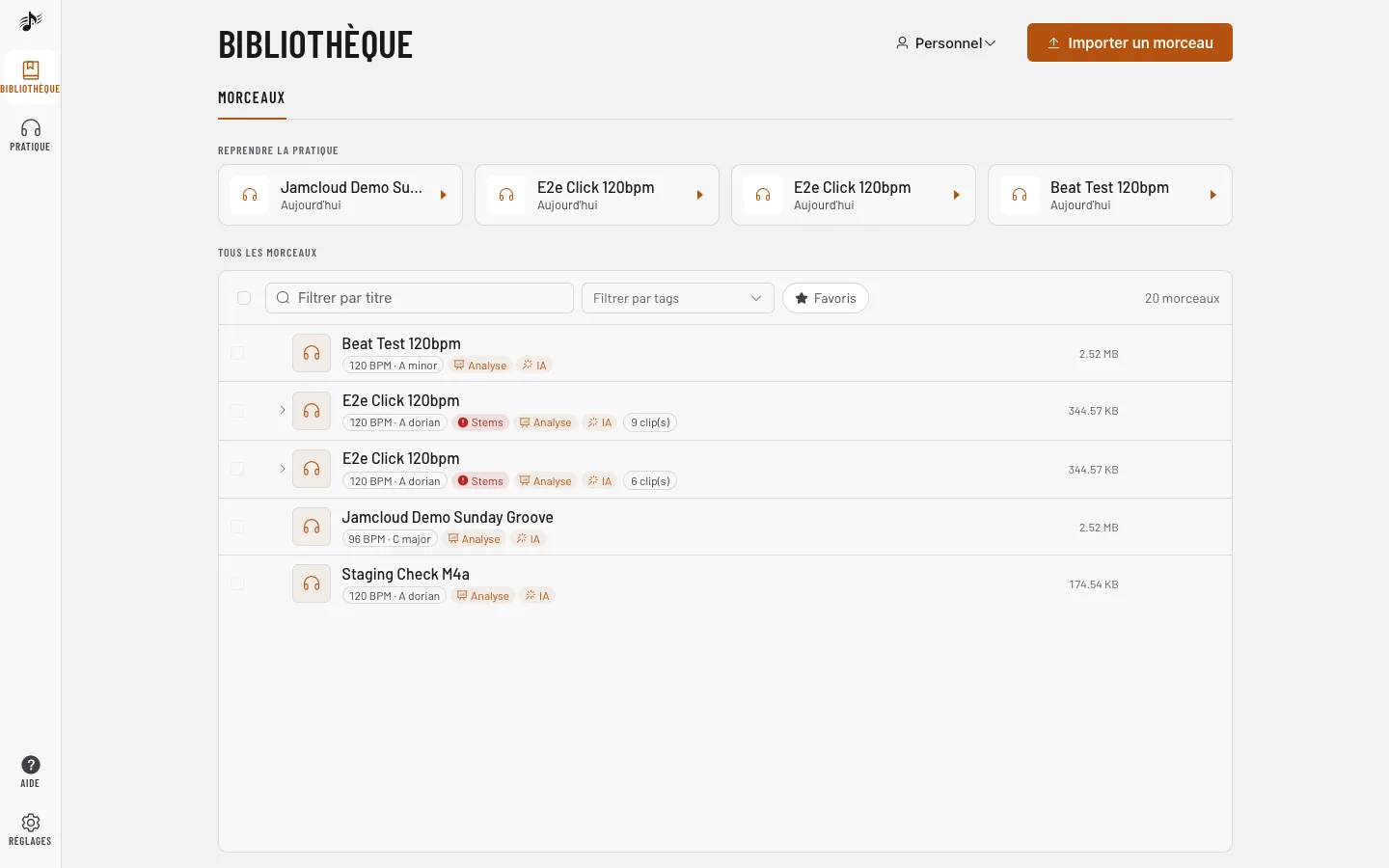
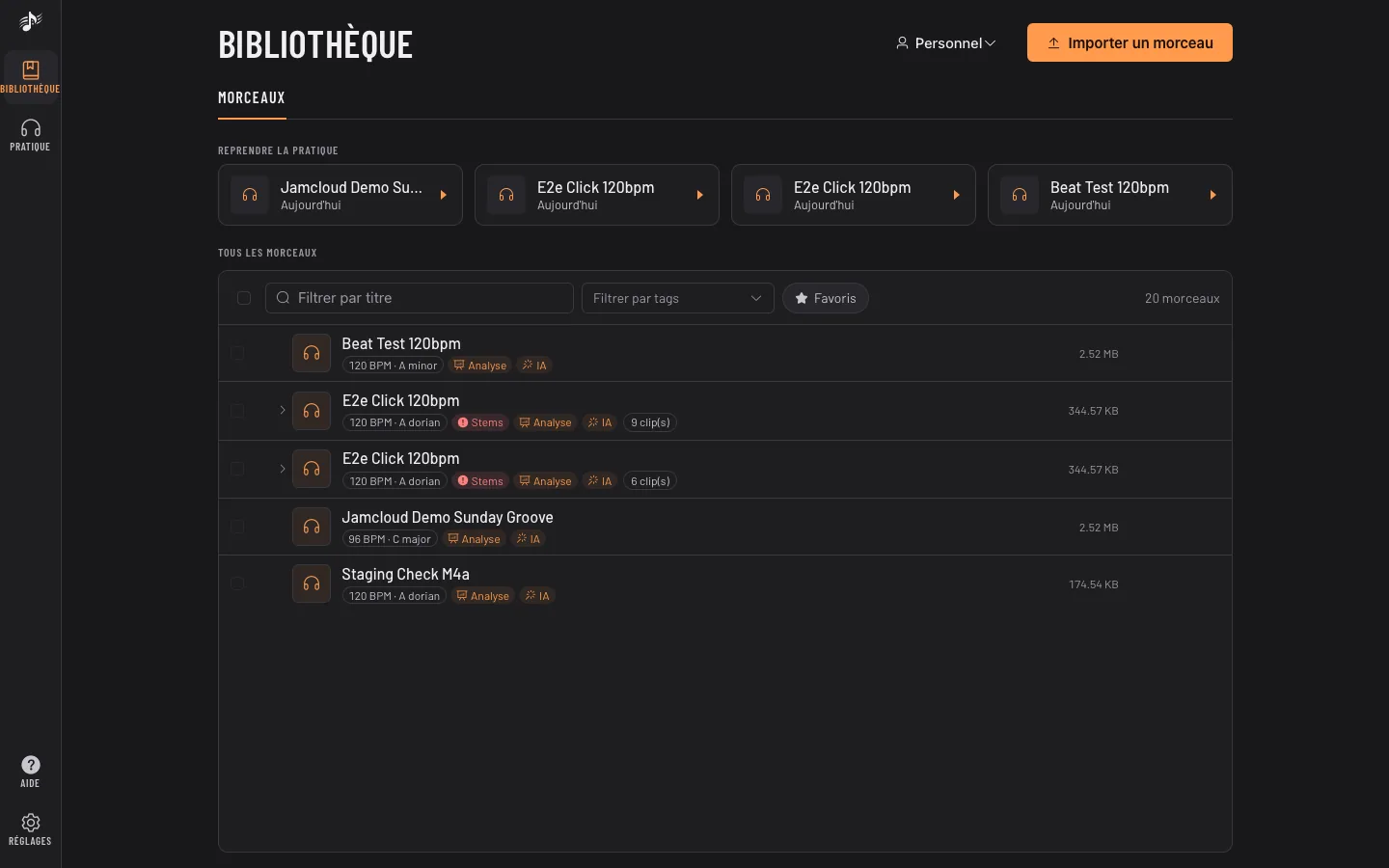
La bibliothèque liste les morceaux de l’espace où vous êtes. Le nom de l’espace, premier élément de la ligne d’en-tête de la liste, permet de passer à un autre espace. Choisissez-y Tous les espaces pour voir dans une seule liste les morceaux de tous vos espaces : chaque morceau indique son espace, les dossiers ne sont pas affichés, et un morceau s’ouvre dans son propre espace. Les imports vont toujours dans l’espace actuel.
Le panneau Bibliothèque de Pratique a son propre choix d’espace, en tête de la ligne d’en-tête de sa liste : choisissez un espace ou Tous les espaces pour le parcourir sans quitter le morceau que vous travaillez. Seul ce panneau change : la page de la bibliothèque, le morceau ouvert, son tableau et sa notation restent dans votre espace actuel.
Importer
Section intitulée « Importer »Cliquez sur Importer un morceau : une petite fenêtre fait tout. Déposez-y des fichiers audio, ou Choisir des fichiers (et tout un dossier avec Choisir un dossier, sur ordinateur et si votre offre le permet). Sur téléphone, touchez Choisir des fichiers pour prendre vos fichiers ou votre musique. Pour importer depuis YouTube, SoundCloud et d’autres sites, collez un lien et appuyez sur Importer (ou Entrée). Avec un seul fichier, le morceau s’ouvre dès qu’il est téléversé (décochez Ouvrir le morceau une fois envoyé pour rester dans la bibliothèque). JamCloud l’analyse ensuite en arrière-plan : la tonalité, le tempo et les temps apparaissent au bout d’un moment, et vous pouvez l’écouter tout de suite.
Importer un morceau apparaît dans vos propres espaces et dans les espaces partagés où vous avez l’accès Écriture.
Retrouver et ranger
Section intitulée « Retrouver et ranger »- Reprendre la pratique vous ramène aux derniers morceaux ouverts.
- Filtrez par titre, par tags ou par favoris au-dessus de la liste.
- Actions du morceau (les trois points de la barre du morceau sur la page Pratique) modifie le titre, la description et les tags, met le morceau en favori, l’exporte ou le supprime.
- Cochez des lignes dans la bibliothèque pour les supprimer ou les Déplacer vers… un autre espace qui vous appartient.
- Balayez un morceau dans la liste : vers la droite pour le télécharger sur cet appareil (ou retirer son téléchargement), vers la gauche pour le supprimer (propriétaires seulement). Sur ordinateur, les deux mêmes boutons apparaissent au survol d’une ligne.
- Sous chaque titre, de petits badges montrent ce qui a été fait sur le morceau : tempo et tonalité, Stems, Analyse, Sections et IA. Un badge devient orange pendant le traitement et rouge en cas d’échec. Quand des stems attendent dans la file, leur badge affiche votre place et une attente approximative (par exemple 3ᵉ dans la file · environ 5 min), mise à jour en direct.
Extraits
Section intitulée « Extraits »Extraire un passage… dans Actions du morceau (ou les ciseaux d’une boucle ou d’une section) découpe un passage en un nouveau morceau, par exemple le solo que vous apprenez. L’original ne change pas, et l’extrait est rangé sous lui dans la bibliothèque.
Hors ligne
Section intitulée « Hors ligne »Dans un morceau, le menu ⋯ › Rendre disponible hors ligne le télécharge sur cet appareil : le mix, les pistes séparées, l’analyse, la partition, le tableau et vos repères. Pour en télécharger plusieurs, sélectionnez-les dans la liste et touchez Hors ligne. Un ✓ les signale dans la liste. Sans réseau (y compris dans l’app installée sur iPhone), la bibliothèque n’affiche que ces morceaux et ils se jouent normalement ; les modifications attendent le retour du réseau. Réglages › Hors ligne les liste avec leur taille et l’espace restant, et permet de les supprimer. La déconnexion supprime tous les téléchargements.
Balayez un morceau vers la droite pour le télécharger, ou de nouveau pour retirer son téléchargement. Quand des morceaux sont téléchargés, une ligne au-dessus de la liste donne leur nombre et leur taille : Vider les retire tous de cet appareil (ils restent dans votre bibliothèque).
Quand JamCloud est indisponible
Section intitulée « Quand JamCloud est indisponible »Si notre serveur ne répond plus alors que vous êtes en ligne, un message en haut de l’écran indique que JamCloud est momentanément indisponible : inutile de vérifier votre connexion. Il disparaît tout seul dès le retour du serveur, et les mises à jour en direct se reconnectent. Si vous ouvrez JamCloud pendant une telle coupure, un écran d’attente réessaie tout seul (ou touchez Réessayer maintenant), puis vous ramène où vous étiez, toujours connecté. Les morceaux téléchargés continuent de se jouer en attendant.
Stockage
Section intitulée « Stockage »Les morceaux, stems et prises utilisent le stockage du propriétaire de l’espace. Votre utilisation se trouve dans Compte › Profil.