Votre espace de travail
Le milieu de la page Pratique est fait de zones, et chaque zone affiche un panneau. Leur agencement est une disposition, et chaque disposition est un onglet. Créez-en autant qu’il vous faut (jusqu’à 20) : elles sont enregistrées dans votre compte et vous suivent sur chaque ordinateur.
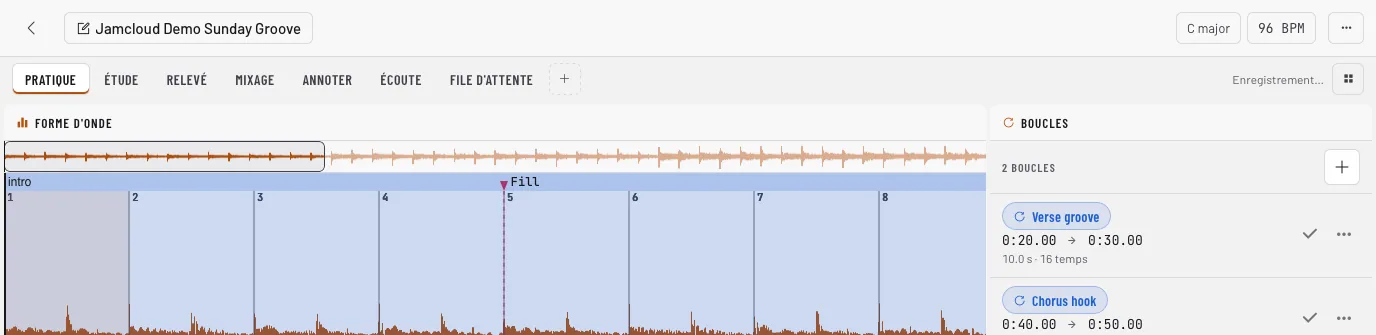
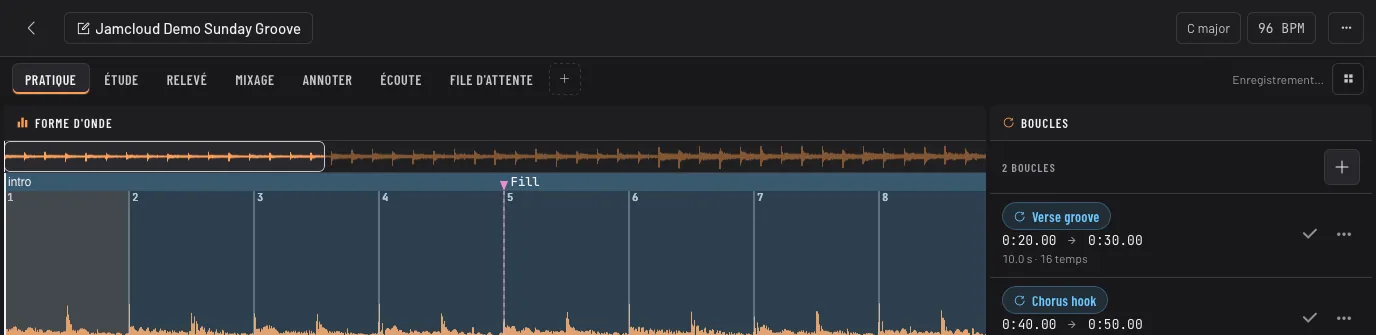
Partir d’une disposition toute prête
Section intitulée « Partir d’une disposition toute prête »- Pratique : la forme d’onde et vos boucles. Pour travailler un passage.
- Étude : forme d’onde, métronome, grille d’accords et tableau. Pour apprendre l’harmonie d’un morceau en jouant dessus.
- Relevé : forme d’onde, sections, repères et infos du morceau. Pour cartographier un morceau.
- Mixage : forme d’onde, mixeur de stems et console de son. Pour jouer avec le morceau sans votre partie.
- Annoter : forme d’onde, repères, sections, tempo et tableau. Pour préparer un cours ou une répétition.
+ au bout des onglets ajoute une copie neuve de n’importe laquelle d’entre elles, ou une disposition vide à construire de zéro.
La modifier
Section intitulée « La modifier »Ouvrez Options de la disposition › Modifier la disposition. Chaque zone peut alors être divisée vers la droite ou vers le bas, fermée, ou changée de panneau en cliquant sur son nom. Faites glisser la ligne entre deux zones pour les redimensionner, à tout moment. Cliquez sur Terminer ou appuyez sur Esc quand cela vous convient ; chaque changement est enregistré au fur et à mesure.
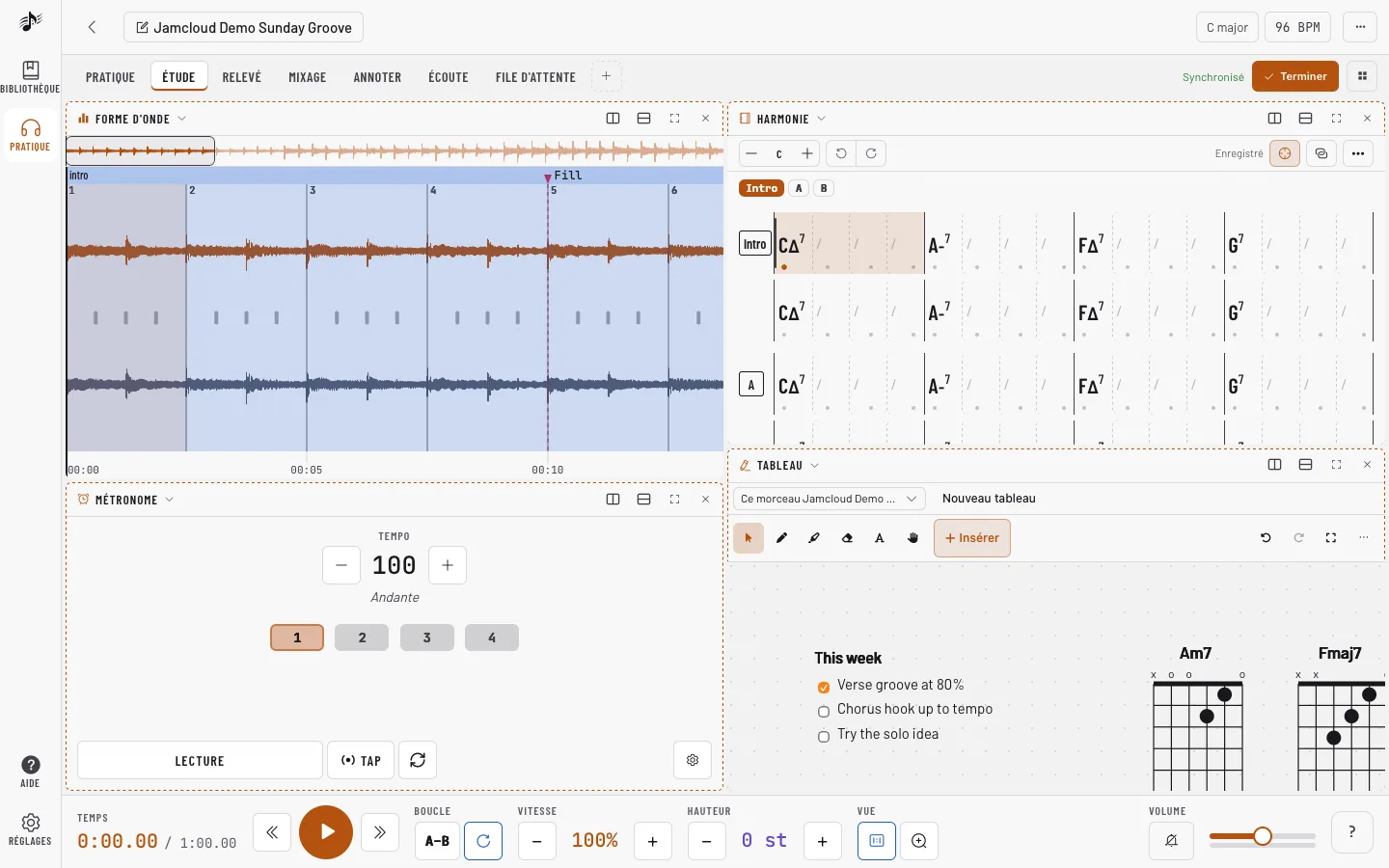
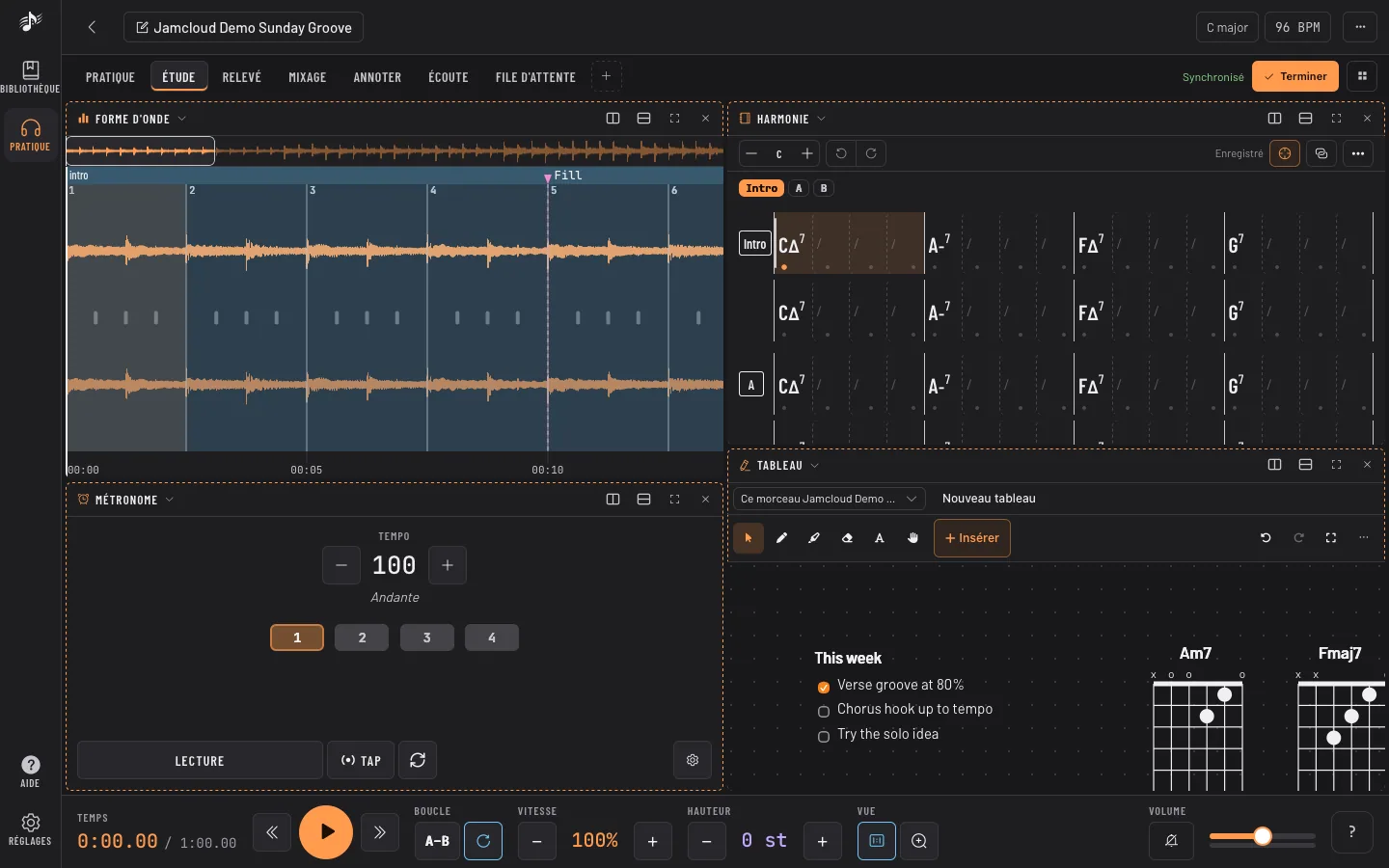
Ctrl + Space agrandit la zone sous le pointeur, et fait revenir les autres. Options de la disposition permet aussi de renommer, dupliquer, réordonner, réinitialiser et supprimer les onglets.
Les panneaux
Section intitulée « Les panneaux »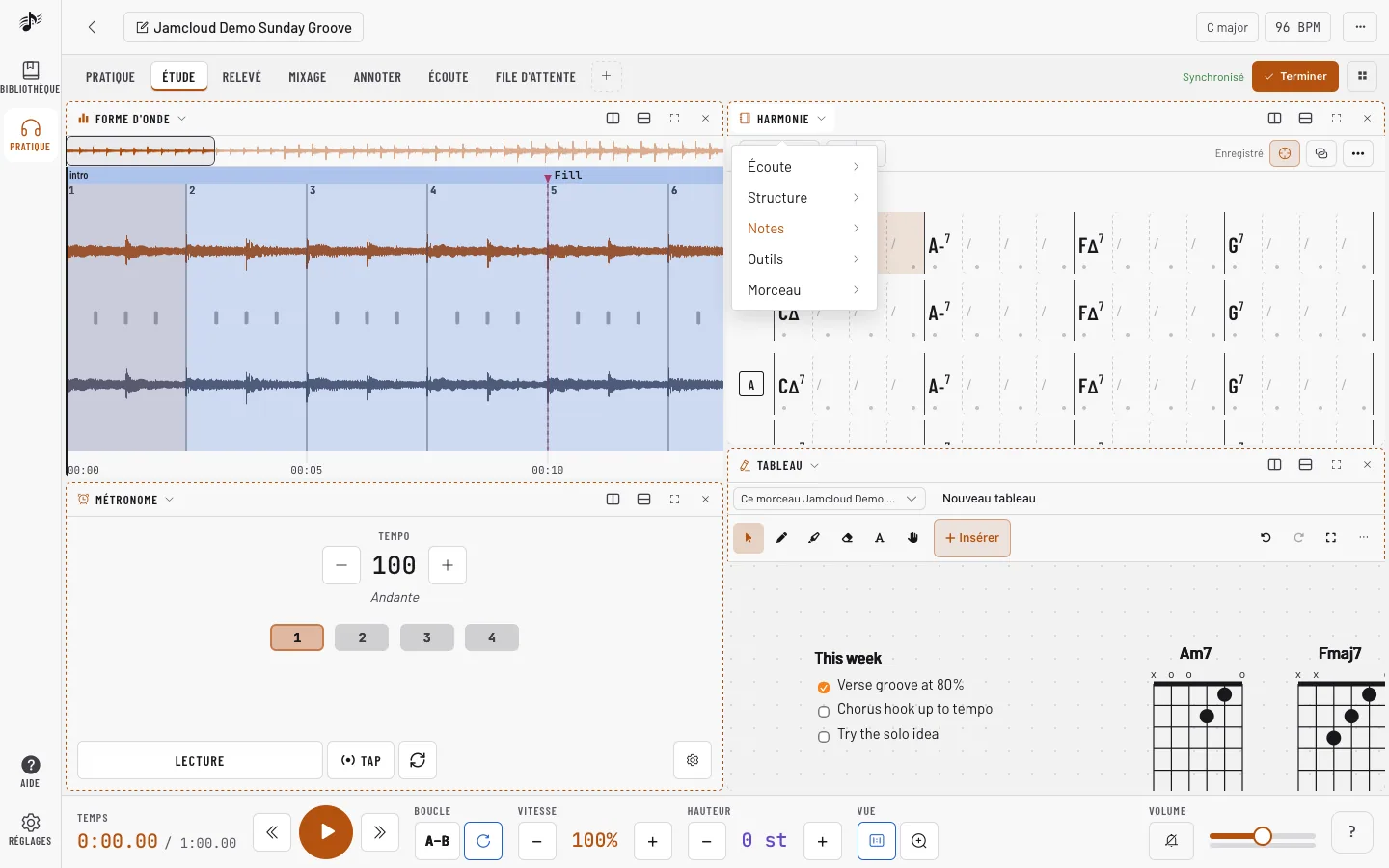
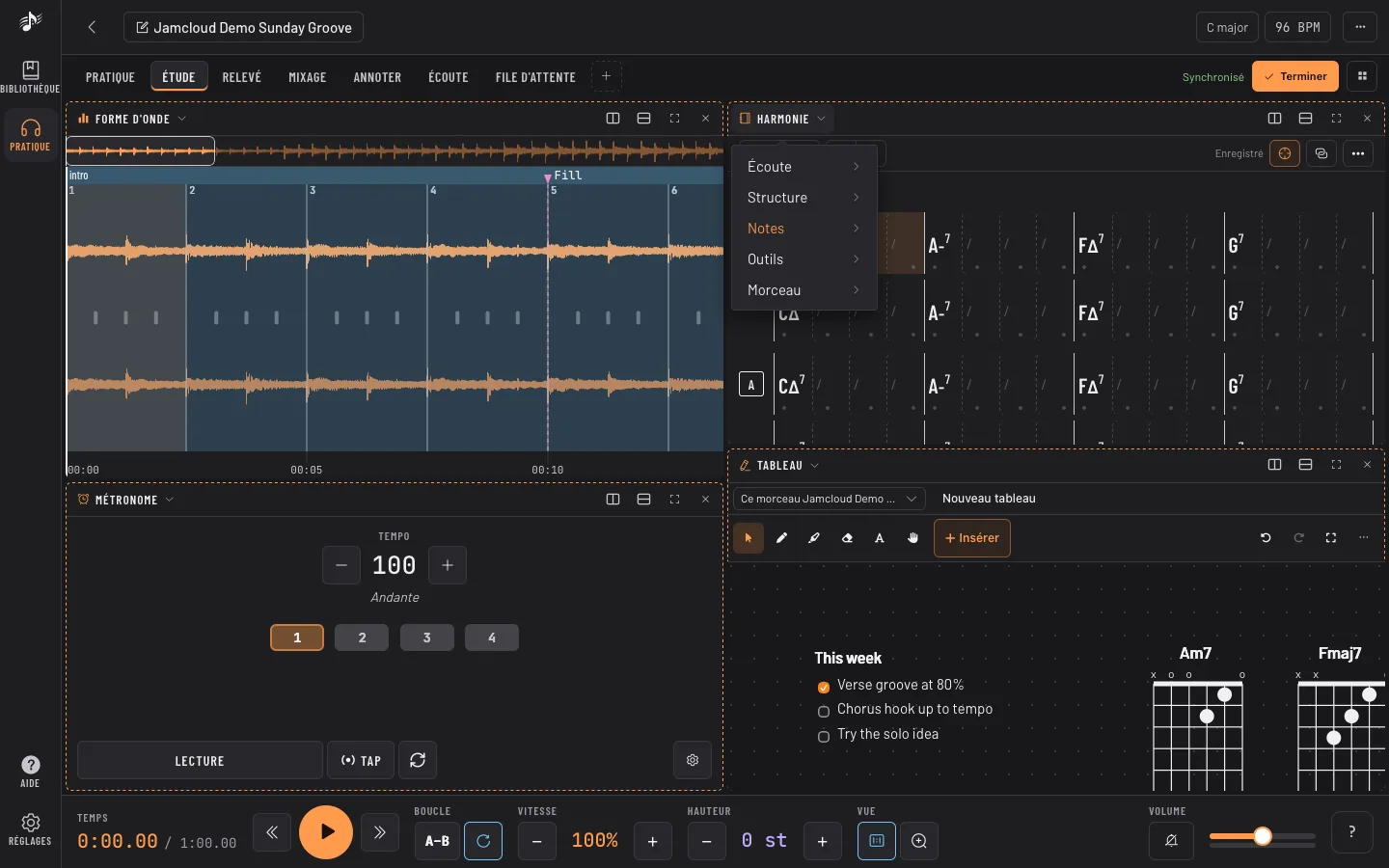
- Écoute : Forme d’onde, Spectrogramme, Mixeur (stems), Son (égaliseur, compresseur…), Export, Spectre, File d’attente.
- Structure : Boucles, Repères, Sections, Tempo (la carte des temps).
- Notes : Harmonie (grille d’accords, partition, tab), Tableau (tableau blanc partagé).
- Outils : Accordeur, Métronome, Enregistreur, Comparer (votre prise face à l’original), Platine scratch (une platine de DJ, si votre administrateur l’a activée).
- Morceau : Infos du morceau, Bibliothèque, Mon ordinateur (Bibliothèque locale), Karaoké (des paroles qui suivent le morceau, voir Karaoké).
Toutes les combinaisons fonctionnent : chaque panneau suit le même morceau et la même tête de lecture, et vous pouvez afficher deux fois le même panneau.
Les panneaux dont vous ne vous servez jamais se désactivent dans Réglages › Panneaux : ils quittent la liste des panneaux et la barre du téléphone. Une zone qui en affiche déjà un indique qu’il est désactivé, et revient telle quelle quand vous le réactivez. La Forme d’onde reste toujours active. Un panneau que l’administrateur a désactivé pour tout le monde y est marqué Désactivé par l’administrateur et ne peut pas être réactivé.
Idées de configurations
Section intitulée « Idées de configurations »- Apprendre un solo : une grande forme d’onde avec Boucles et un petit Métronome ; ralentissez, puis accélérez pas à pas.
- Enseigner : Harmonie à côté d’un Tableau dans un espace partagé, pour que vous et votre élève écriviez sur la même page.
- Répéter avec le groupe : Mixeur pour couper votre instrument, Sections pour sauter au pont.
- Relever : Spectrogramme sous la forme d’onde, Repères et Harmonie sur le côté.
- Vérifier votre jeu : Enregistreur et Comparer côte à côte.
Sur un téléphone, la page affiche plutôt un panneau à la fois : voir Téléphone, réglages et raccourcis.
Les onglets Écoute et File d’attente lisent une file de morceaux, et le panneau File d’attente se place dans n’importe quelle disposition : voir Écoute.