Libreria
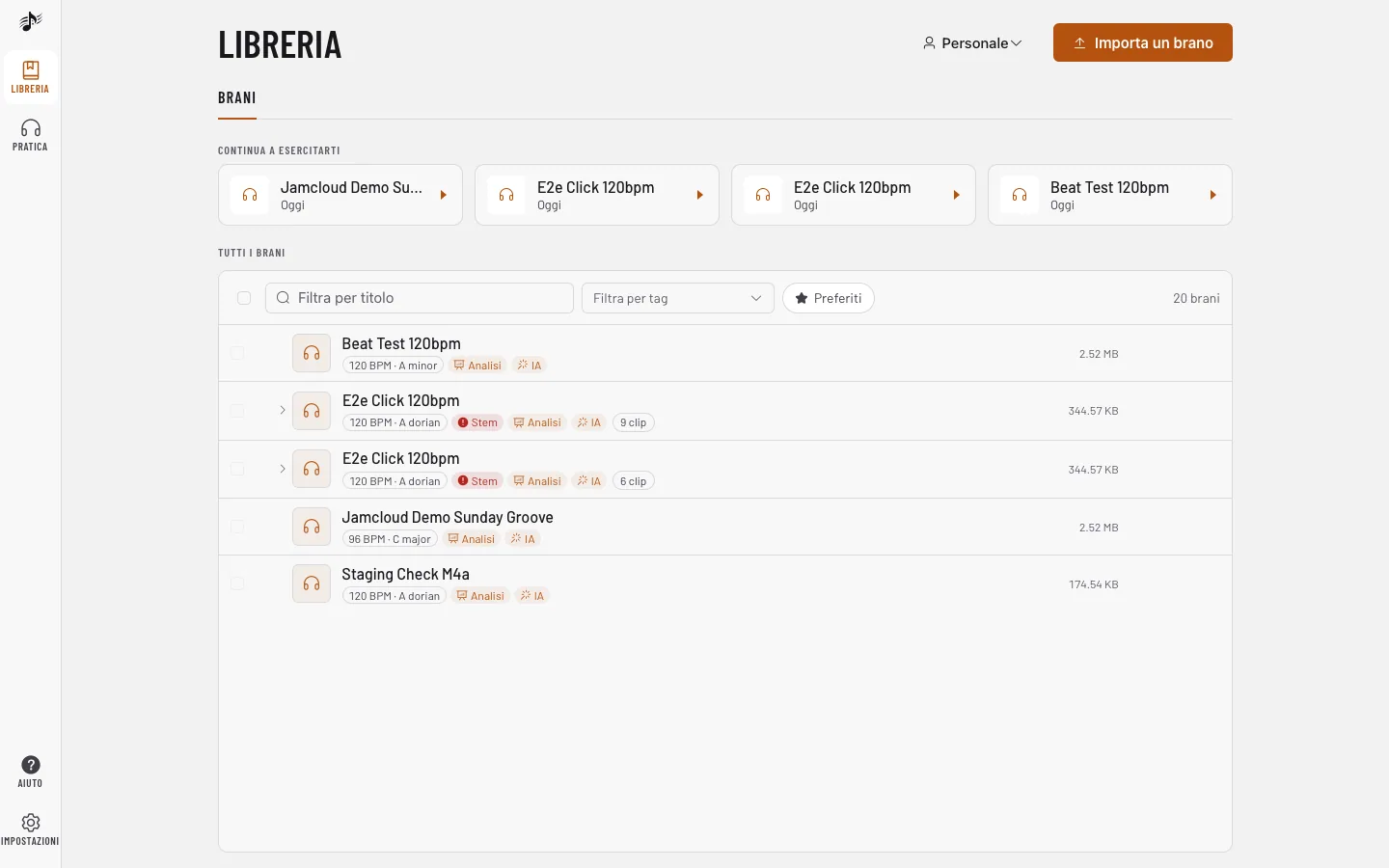
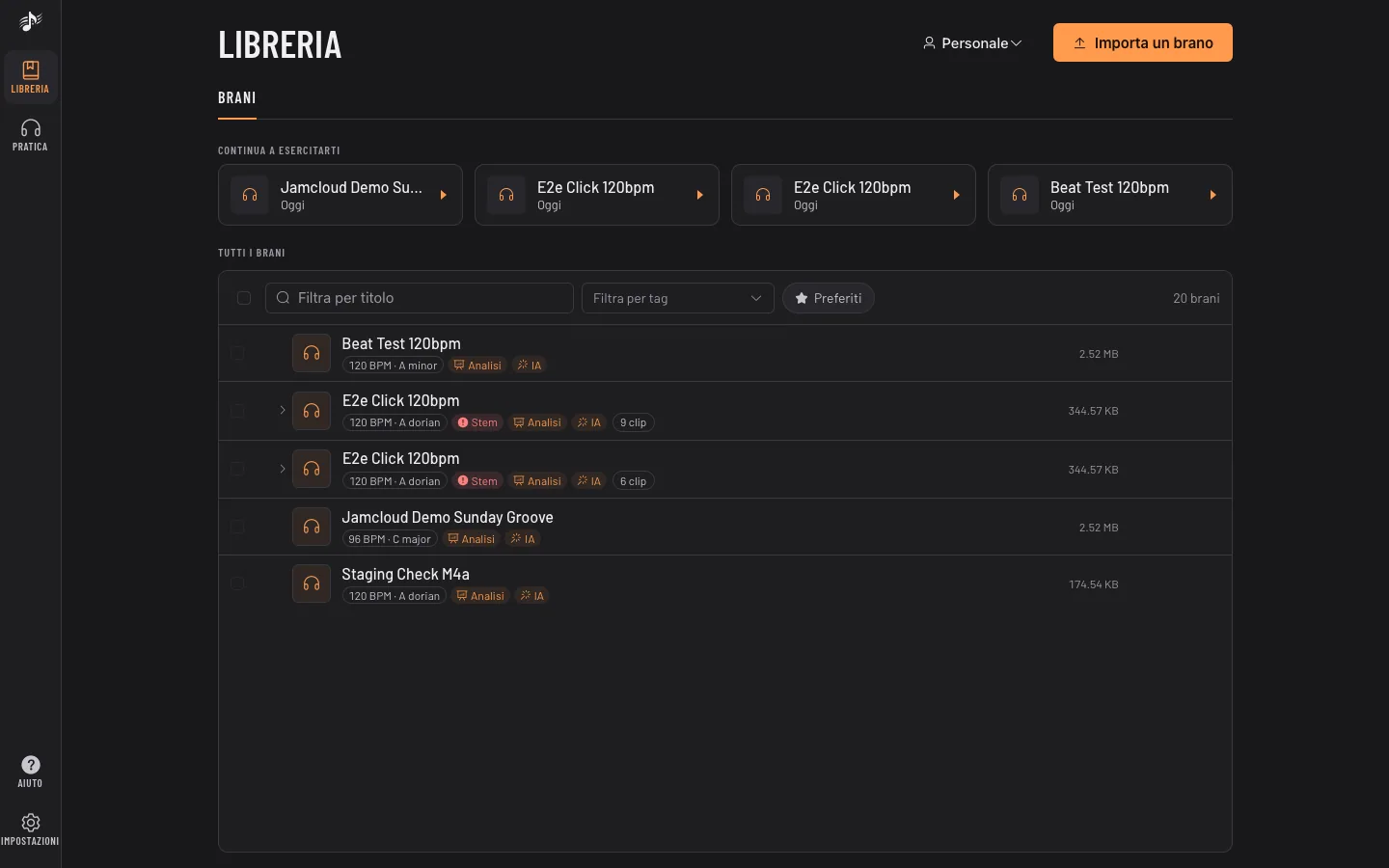
La libreria elenca i brani dello spazio in cui ti trovi. Il nome dello spazio, primo controllo della riga di intestazione dell’elenco, ti fa passare a un altro spazio. Scegli Tutti gli spazi per vedere in un’unica lista i brani di tutti i tuoi spazi: ogni brano mostra il suo spazio, le cartelle non compaiono e un brano si apre nel proprio spazio. Le importazioni vanno sempre nello spazio attuale.
Il pannello Libreria di Pratica ha una propria scelta di spazio, la prima della riga di intestazione del suo elenco: scegli uno spazio o Tutti gli spazi per sfogliarlo senza lasciare il brano che stai studiando. Cambia solo quel pannello: la pagina della libreria, il brano aperto, la sua lavagna e la sua notazione restano nel tuo spazio attuale.
Importare
Sezione intitolata “Importare”Fai clic su Importa un brano: una piccola finestra fa tutto. Trascinaci dei file audio, oppure Scegli file (e un’intera cartella con Scegli una cartella, su computer e se il tuo piano lo consente). Sul telefono, tocca Scegli file per prendere i tuoi file o la tua musica. Per importare da YouTube, SoundCloud e altri siti, incolla un link e premi Importa (o Invio). Con un solo file, il brano si apre appena è caricato (disattiva Apri il brano al termine del caricamento per restare nella libreria). JamCloud lo analizza poi in background: tonalità, tempo e battiti compaiono dopo un momento, e puoi suonarlo subito.
Vedi Importa un brano nei tuoi spazi e in quelli condivisi in cui hai accesso Scrittura.
Trovare e organizzare
Sezione intitolata “Trovare e organizzare”- Continua a esercitarti ti riporta agli ultimi brani che hai aperto.
- Sopra l’elenco, filtra per titolo, per tag o per preferiti.
- Azioni del brano (i tre puntini della barra del brano nella pagina Pratica) modifica titolo, descrizione e tag, mette il brano tra i preferiti, lo esporta o lo elimina.
- Spunta delle righe nella libreria per eliminarle o con Sposta in… spostarle in un altro spazio di cui sei proprietario.
- Scorri un brano nella lista: verso destra per scaricarlo su questo dispositivo (o rimuovere il download), verso sinistra per eliminarlo (solo proprietari). Su computer, gli stessi due pulsanti compaiono passando sopra una riga.
- Sotto ogni titolo, piccoli badge mostrano cosa è stato fatto sul brano: tempo e tonalità, Stem, Analisi, Sezioni e IA. Un badge diventa arancione mentre l’attività è in corso e rosso se non è riuscita. Mentre gli stem sono in coda, il loro badge mostra il tuo posto e un’attesa indicativa (per esempio 3º in coda · circa 5 min), sempre aggiornati.
Estratti
Sezione intitolata “Estratti”Estrai una parte… in Azioni del brano (o le forbici di un loop o di una sezione) ritaglia un passaggio in un nuovo brano, per esempio l’assolo che stai imparando. L’originale non cambia, e l’estratto viene raggruppato sotto di esso nella libreria.
Offline
Sezione intitolata “Offline”In un brano, il menu ⋯ › Rendi disponibile offline lo scarica su questo dispositivo: il mix, le tracce separate, l’analisi, lo spartito, la lavagna e i tuoi marcatori. Per scaricarne più di uno, selezionali nell’elenco e tocca Offline. Una ✓ li segnala nell’elenco. Senza rete (anche nell’app installata su iPhone), la libreria mostra solo questi brani e si riproducono come sempre; le modifiche aspettano il ritorno della rete. Impostazioni › Offline li elenca con la loro dimensione e lo spazio libero, e permette di rimuoverli. L’uscita dall’account rimuove tutti i download.
Scorri un brano verso destra per scaricarlo, o di nuovo per rimuovere il download. Quando ci sono brani scaricati, una riga sopra la lista ne indica il numero e la dimensione: Svuota li rimuove tutti da questo dispositivo (restano nella tua libreria).
Quando JamCloud non è disponibile
Sezione intitolata “Quando JamCloud non è disponibile”Se il nostro server smette di rispondere mentre sei online, un avviso in alto indica che JamCloud è momentaneamente non disponibile: non serve controllare la connessione. Scompare da solo appena il server torna, e gli aggiornamenti in tempo reale si ricollegano. Se apri JamCloud durante un’interruzione, una schermata d’attesa riprova da sola (oppure tocca Riprova ora) e poi ti riporta dov’eri, ancora connesso. Nel frattempo i brani scaricati continuano a suonare.
Archiviazione
Sezione intitolata “Archiviazione”Brani, stem e registrazioni usano lo spazio di archiviazione del proprietario dello spazio. Il tuo utilizzo è in Account › Profilo.