La tua postazione
La parte centrale della pagina Pratica è fatta di aree, e ogni area mostra un pannello. Il modo in cui sono disposte è un layout, e ogni layout è una scheda. Creane quanti te ne servono (fino a 20): vengono salvati nel tuo account e ti seguono su ogni computer.
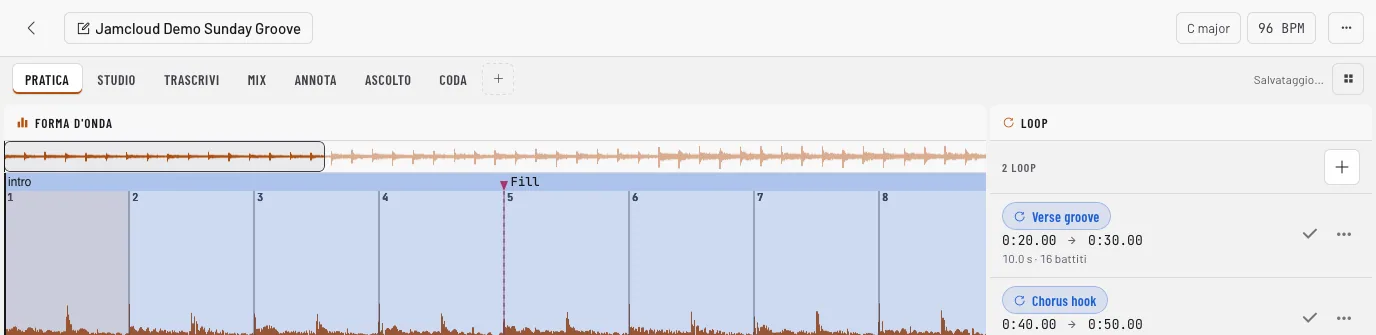
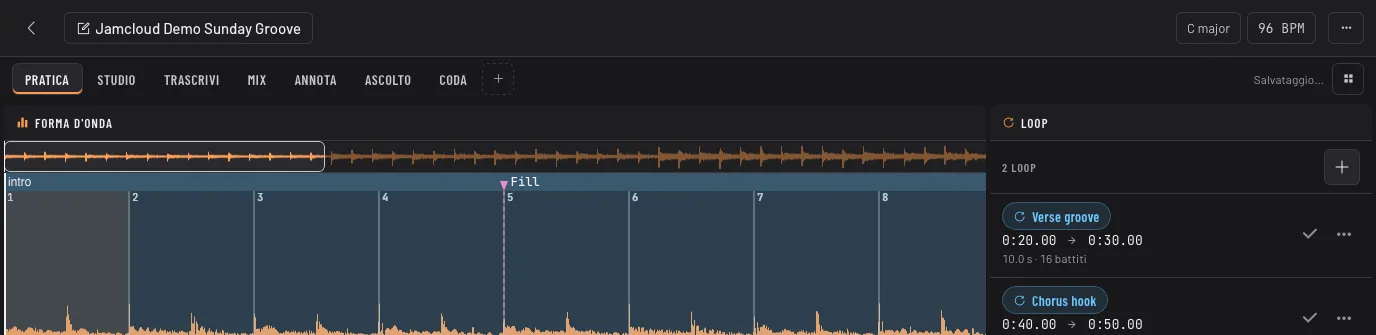
Parti da un layout pronto
Sezione intitolata “Parti da un layout pronto”- Pratica: la forma d’onda e i tuoi loop. Per ripetere un passaggio.
- Studio: forma d’onda, metronomo, griglia di accordi e lavagna. Per imparare l’armonia di un brano mentre suoni.
- Trascrivi: forma d’onda, sezioni, marcatori e info del brano. Per mappare un brano.
- Mix: forma d’onda, mixer degli stem e console del suono. Per suonare sul brano senza la tua parte.
- Annota: forma d’onda, marcatori, sezioni, tempo e lavagna. Per preparare una lezione o una prova.
+ alla fine delle schede aggiunge una copia nuova di uno di questi, oppure un layout vuoto da costruire da zero.
Modificalo
Sezione intitolata “Modificalo”Apri Opzioni della disposizione › Modifica disposizione. Ogni area può allora essere divisa a destra o sotto, chiusa, o passata a un altro pannello facendo clic sul suo nome. Trascina la linea tra due aree per ridimensionarle, in qualsiasi momento. Fai clic su Fine o premi Esc quando ti va bene; ogni modifica viene salvata man mano.
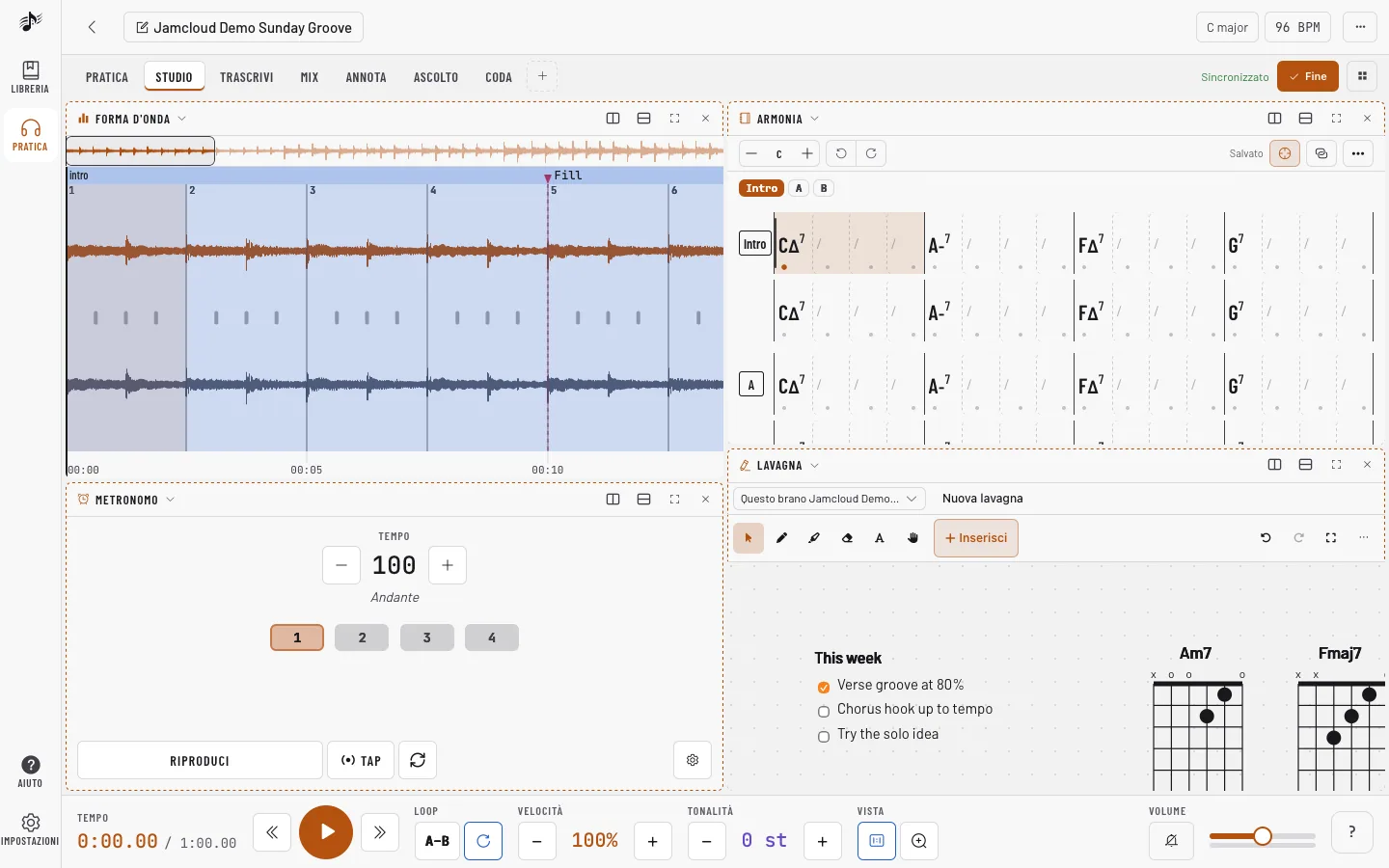
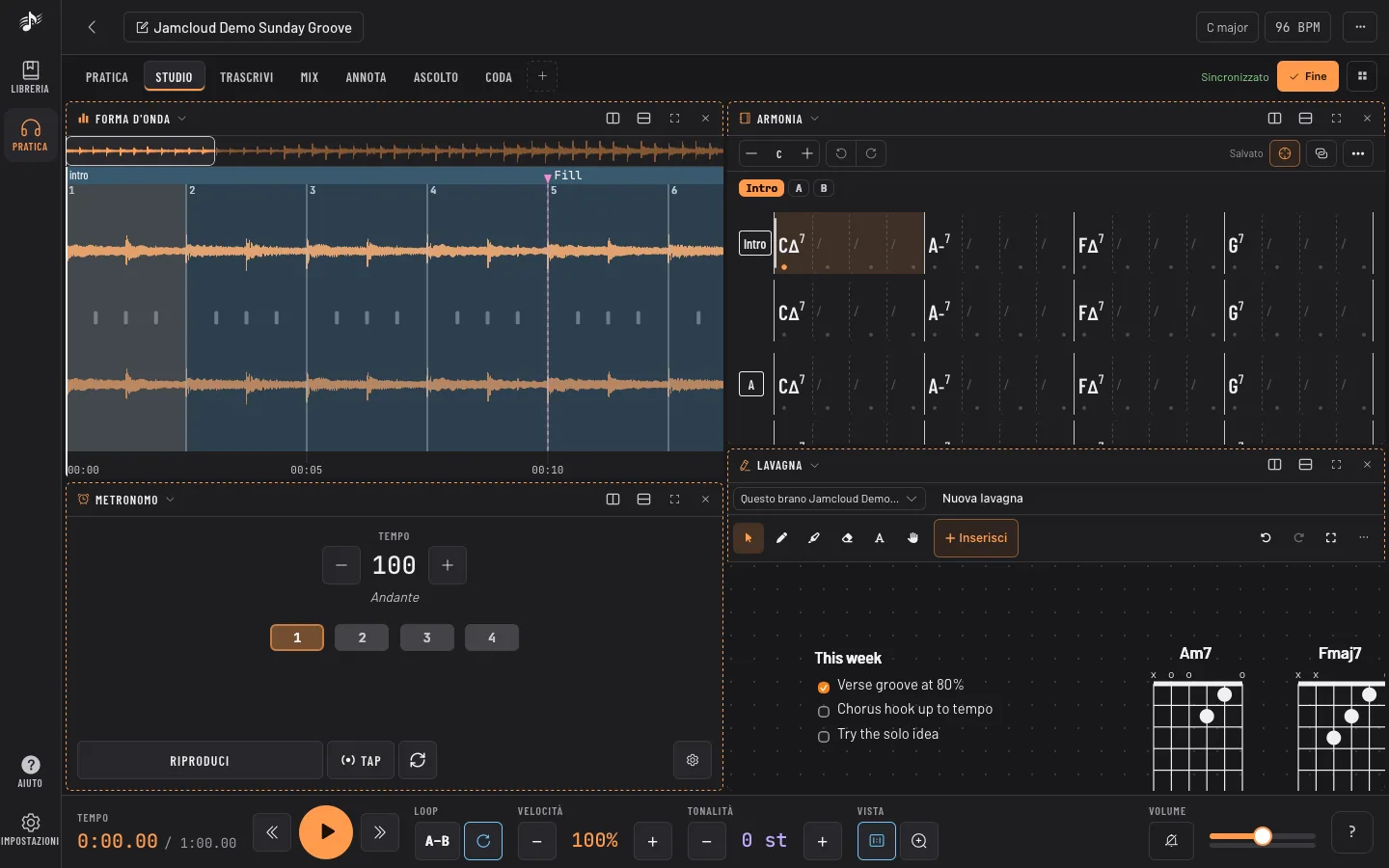
Ctrl + Space massimizza l’area sotto il puntatore e fa tornare le altre. Opzioni della disposizione serve anche a rinominare, duplicare, riordinare, ripristinare ed eliminare le schede.
I pannelli
Sezione intitolata “I pannelli”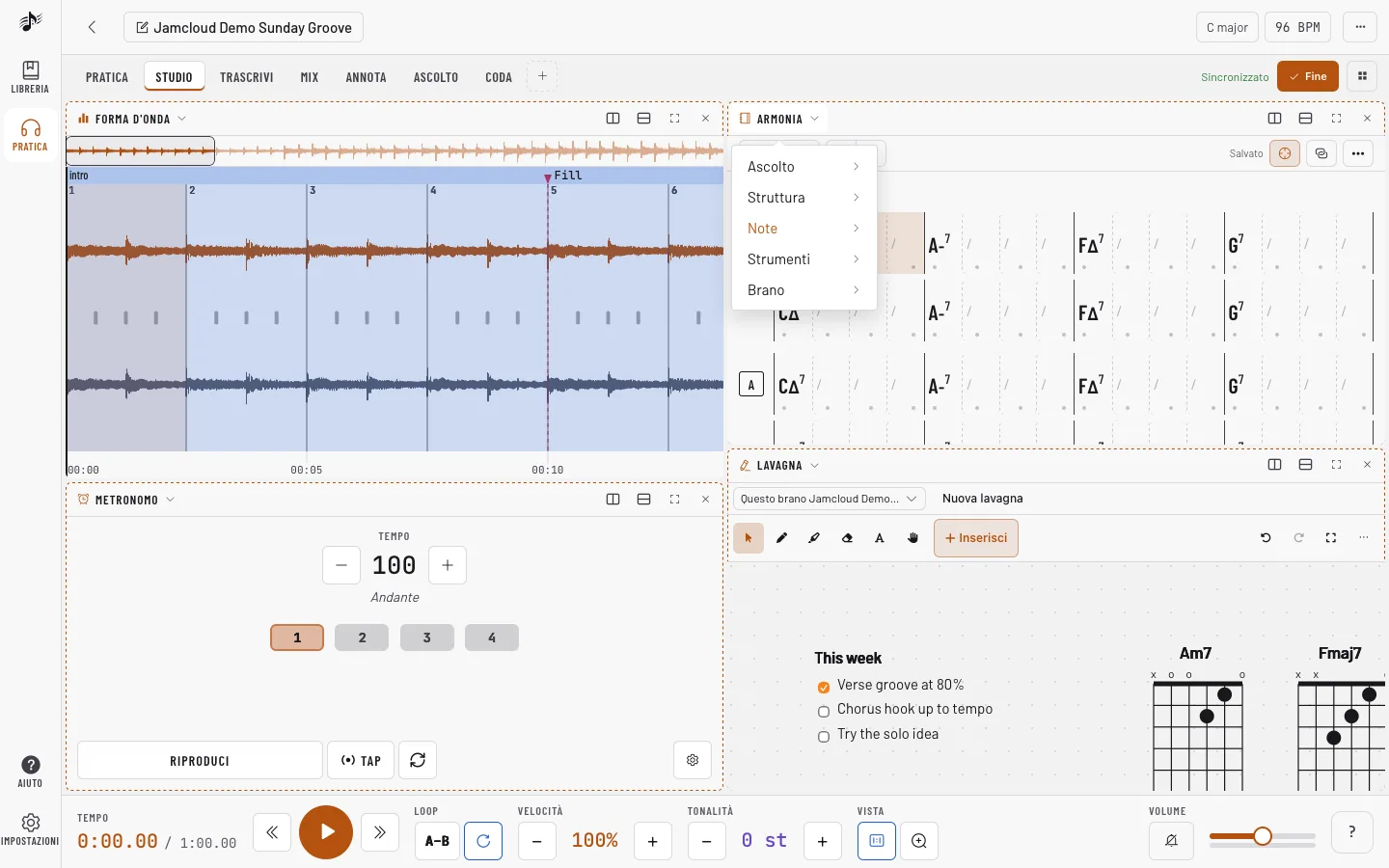
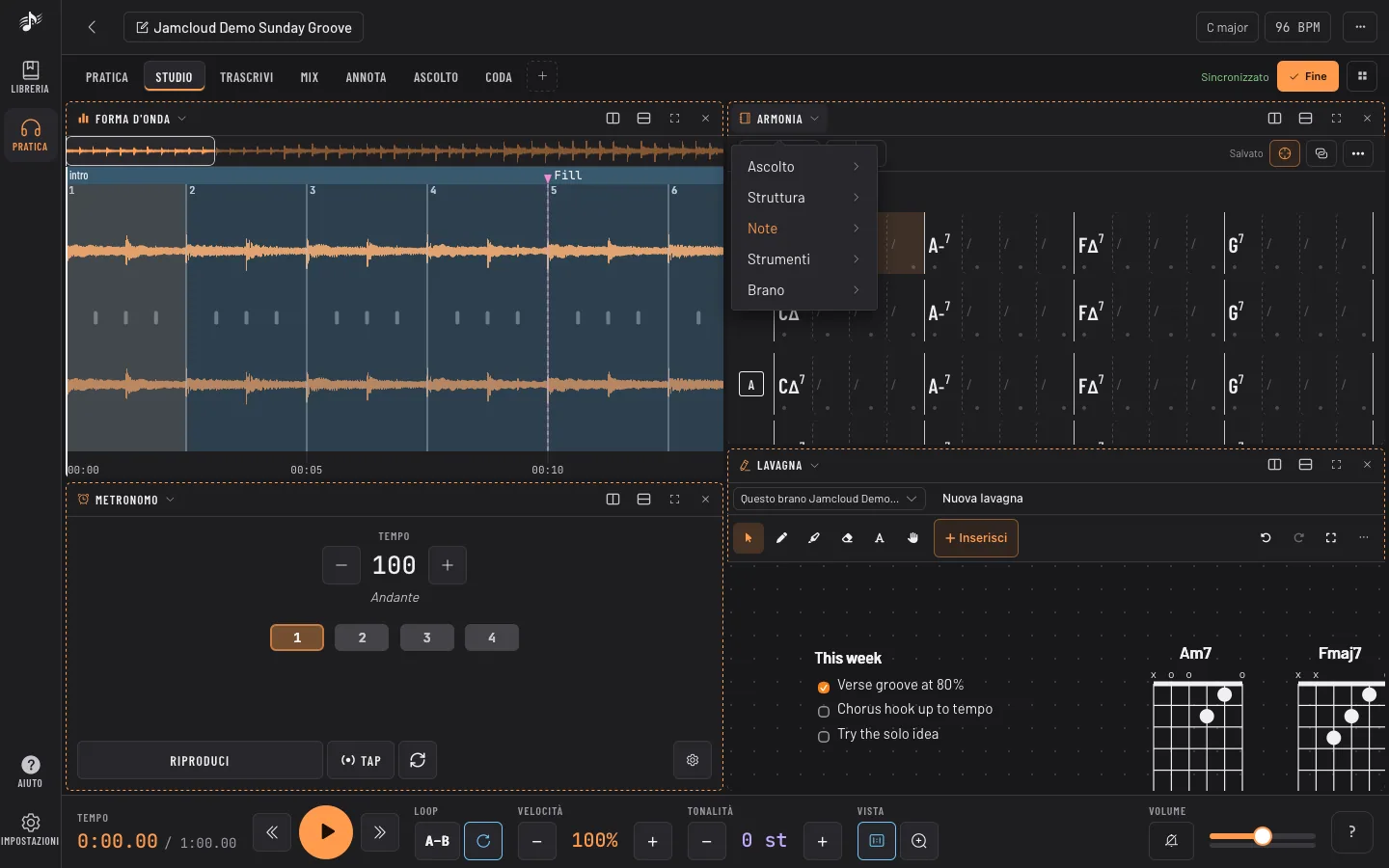
- Ascolto: Forma d’onda, Spettrogramma, Mixer (stem), Suono (equalizzatore, compressore…), Esporta, Spettro, Coda.
- Struttura: Loop, Marcatori, Sezioni, Tempo (la mappa dei battiti).
- Note: Armonia (griglia di accordi, spartito, tab), Lavagna (lavagna condivisa).
- Strumenti: Accordatore, Metronomo, Registratore, Confronto (la tua registrazione contro l’originale), Piatto scratch (un giradischi da DJ, se l’amministratore lo ha attivato).
- Brano: Info brano, Libreria, Il mio computer (Libreria locale), Karaoke (testi che seguono la traccia, vedi Karaoke).
Ogni combinazione funziona: tutti i pannelli seguono lo stesso brano e la stessa testina di riproduzione, e puoi mostrare lo stesso pannello due volte.
I pannelli che non usi mai si disattivano in Impostazioni › Pannelli: escono dall’elenco dei pannelli e dalla barra del telefono. Un’area che ne mostra già uno indica che è disattivato e torna com’era quando lo riattivi. La Forma d’onda resta sempre attiva. Un pannello che l’amministratore ha disattivato per tutti vi è segnato come Disattivato dall’amministratore e non si può riattivare.
Idee di configurazioni
Sezione intitolata “Idee di configurazioni”- Imparare un assolo: una grande forma d’onda con Loop e un piccolo Metronomo; rallenta, poi riaccelera un passo alla volta.
- Insegnare: Armonia accanto a una Lavagna in uno spazio condiviso, così tu e il tuo allievo scrivete sulla stessa pagina.
- Provare con la band: Mixer per silenziare il tuo strumento, Sezioni per saltare al bridge.
- Trascrivere: Spettrogramma sotto la forma d’onda, Marcatori e Armonia di lato.
- Verificare come suoni: Registratore e Confronto affiancati.
Su un telefono, invece, la pagina mostra un pannello alla volta: vedi Telefono, impostazioni e scorciatoie.
Le schede Ascolto e Coda riproducono una coda di brani, e il pannello Coda sta in qualsiasi layout: vedi Ascolto.