Biblioteca
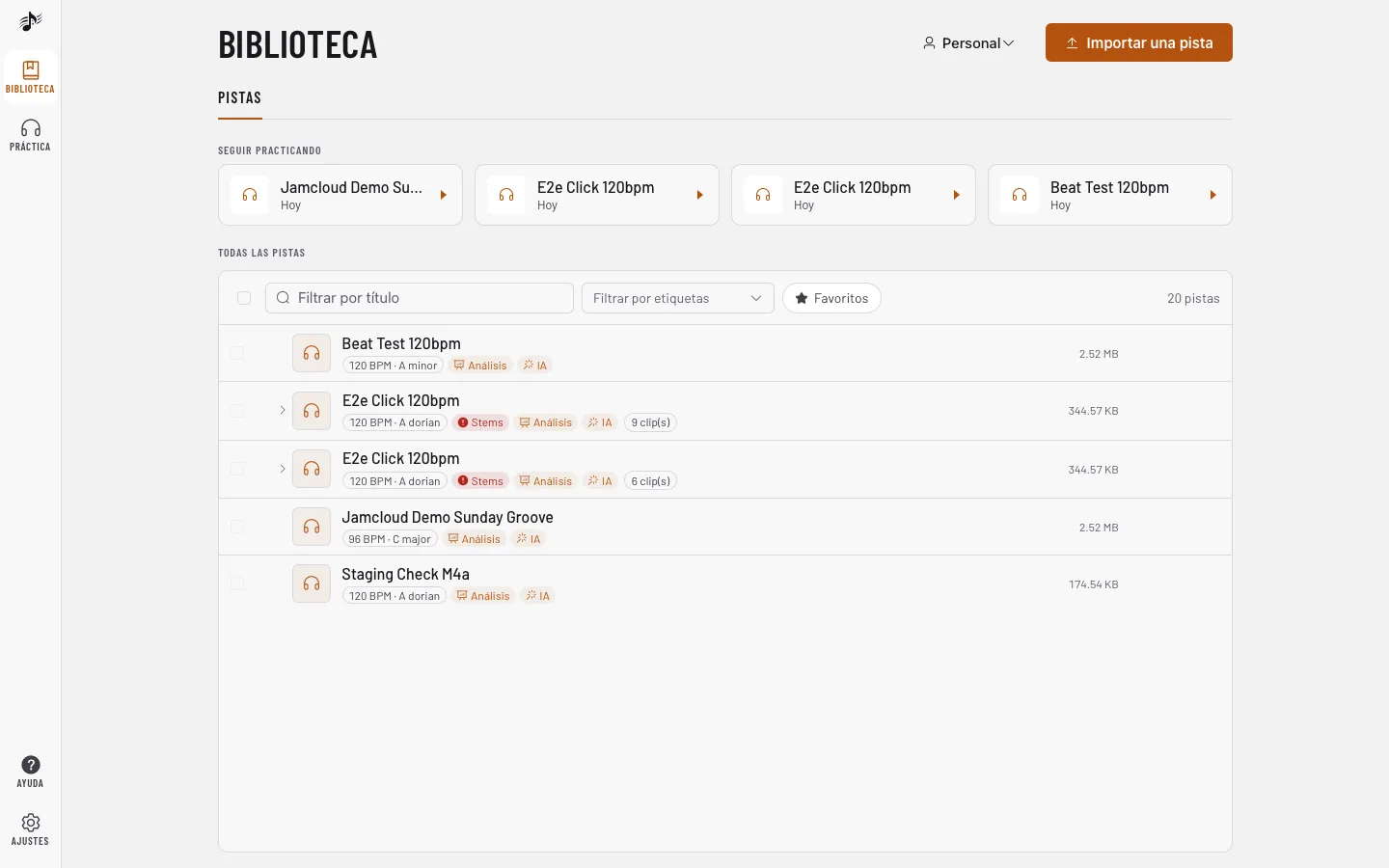
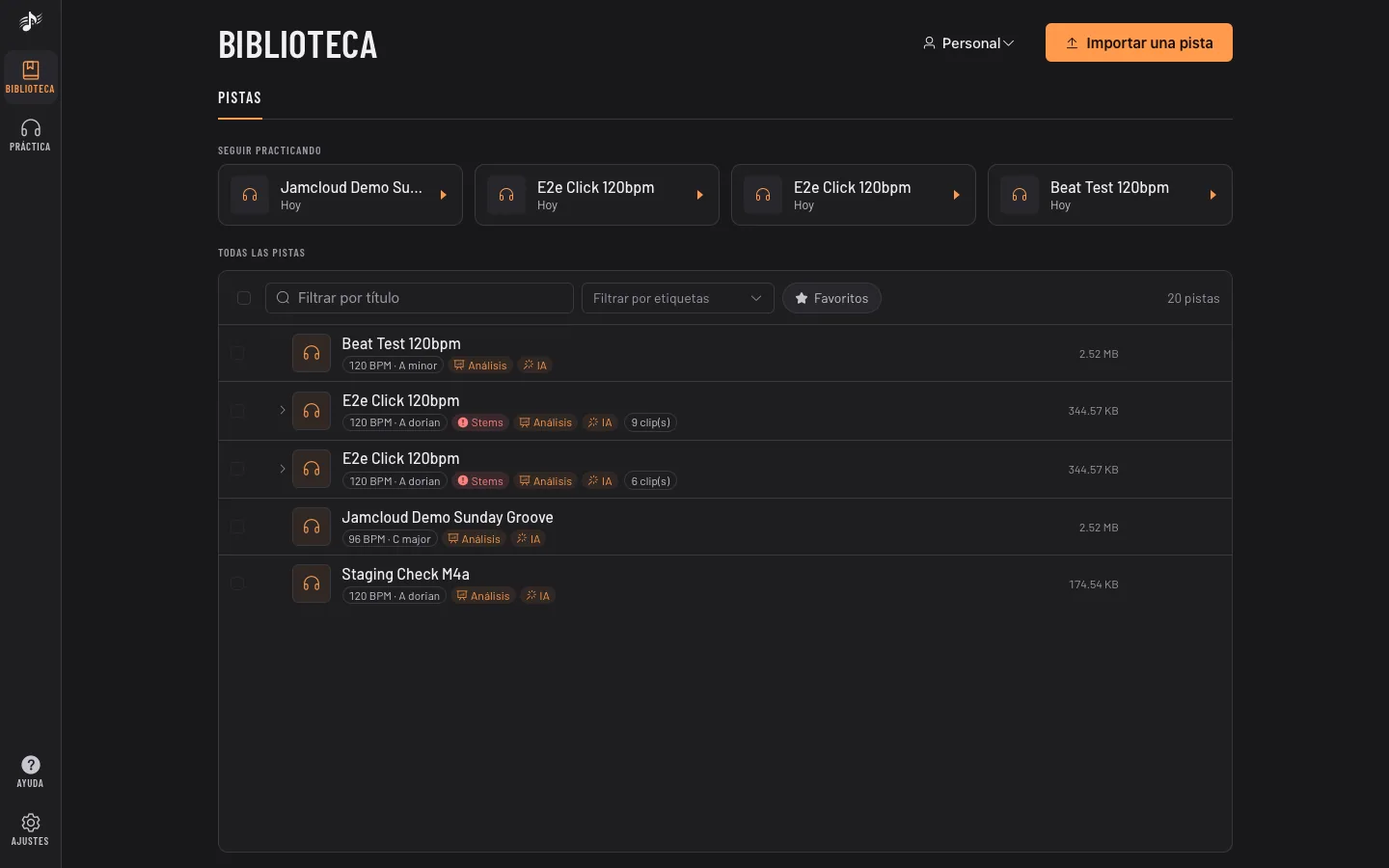
La biblioteca lista las pistas del espacio en el que estás. El nombre del espacio, primer control de la fila de cabecera de la lista, cambia a otro espacio. Elige allí Todos los espacios para ver en una sola lista las pistas de todos tus espacios: cada pista muestra su espacio, las carpetas no aparecen y una pista se abre en su propio espacio. Las importaciones siguen yendo al espacio actual.
El panel Biblioteca de Práctica tiene su propia elección de espacio, la primera de la fila de cabecera de su lista: elige un espacio o Todos los espacios para recorrerlo sin dejar la pista que estás practicando. Solo cambia ese panel: la página de la biblioteca, la pista abierta, su pizarra y su notación siguen en tu espacio actual.
Importar
Sección titulada «Importar»Haz clic en Importar una pista: una pequeña ventana lo hace todo. Suelta archivos de audio en ella, o Elegir archivos (y una carpeta entera con Elegir una carpeta, en un ordenador y si tu plan lo permite). En el móvil, toca Elegir archivos para tomar tus archivos o tu música. Para importar desde YouTube, SoundCloud y otros sitios, pega un enlace y pulsa Importar (o Intro). Con un solo archivo, la pista se abre en cuanto se sube (desactiva Abrir la pista al terminar la subida para quedarte en la biblioteca). Después JamCloud la analiza en segundo plano: la tonalidad, el tempo y los pulsos aparecen al cabo de un momento, y puedes reproducirla enseguida.
Verás Importar una pista en tus propios espacios y en los compartidos donde tengas acceso de Escritura.
Encontrar y organizar
Sección titulada «Encontrar y organizar»- Seguir practicando te devuelve a las últimas pistas que abriste.
- Filtra por título, por etiquetas o por favoritos encima de la lista.
- Acciones de la pista (los tres puntos de la barra de la pista en la página Práctica) edita el título, la descripción y las etiquetas, marca la pista como favorita, la exporta o la elimina.
- Marca filas en la biblioteca para eliminarlas o Mover a… otro espacio que te pertenezca.
- Desliza una pista en la lista: hacia la derecha para descargarla en este dispositivo (o quitar su descarga), hacia la izquierda para eliminarla (solo propietarios). En un ordenador, los mismos dos botones aparecen al pasar el ratón por una fila.
- Bajo cada título, pequeñas insignias muestran lo que se hizo con la pista: tempo y tonalidad, Stems, Análisis, Secciones e IA. Una insignia se vuelve naranja mientras la tarea se ejecuta y roja si falló. Mientras los stems esperan en la cola, su insignia muestra tu lugar y una espera aproximada (por ejemplo n.º 3 en la cola · unos 5 min), siempre al día.
Fragmentos
Sección titulada «Fragmentos»Extraer una parte… en Acciones de la pista (o las tijeras de un bucle o una sección) recorta un pasaje en una pista nueva, por ejemplo el solo que estás aprendiendo. El original no cambia, y el fragmento se agrupa bajo él en la biblioteca.
Sin conexión
Sección titulada «Sin conexión»En una pista, el menú ⋯ › Disponible sin conexión la descarga en este dispositivo: la mezcla, las pistas separadas, el análisis, la partitura, la pizarra y tus marcas. Para descargar varias, selecciónalas en la lista y toca Sin conexión. Un ✓ las marca en la lista. Sin red (también en la app instalada en iPhone), la biblioteca muestra solo esas pistas y se reproducen como siempre; los cambios esperan a que vuelva la conexión. Ajustes › Sin conexión las muestra con su tamaño y el espacio libre, y permite eliminarlas. Cerrar sesión elimina todas las descargas.
Desliza una pista hacia la derecha para descargarla, o de nuevo para quitar su descarga. Cuando hay pistas descargadas, una línea sobre la lista indica su número y tamaño: Vaciar las quita todas de este dispositivo (siguen en tu biblioteca).
Cuando JamCloud no está disponible
Sección titulada «Cuando JamCloud no está disponible»Si nuestro servidor deja de responder mientras tienes conexión, un aviso arriba indica que JamCloud no está disponible por el momento: no hace falta revisar tu conexión. Desaparece solo en cuanto vuelve el servidor, y las actualizaciones en directo se reconectan. Si abres JamCloud durante un corte así, una pantalla de espera vuelve a intentarlo sola (o toca Reintentar ahora) y luego te devuelve adonde estabas, con la sesión iniciada. Mientras tanto, las pistas descargadas siguen sonando.
Almacenamiento
Sección titulada «Almacenamiento»Las pistas, los stems y las tomas usan el almacenamiento del propietario del espacio. Tu uso está en Cuenta › Perfil.