Bienvenida
Importa las canciones que estás trabajando y luego organiza la página Práctica según lo que necesites hoy: repetir en bucle y ralentizar un solo, seguir los acordes, silenciar tu instrumento en los stems, escribir notas de clase en una pizarra compartida, afinar, grabarte. Todo lo que añades a una pista se guarda con ella.
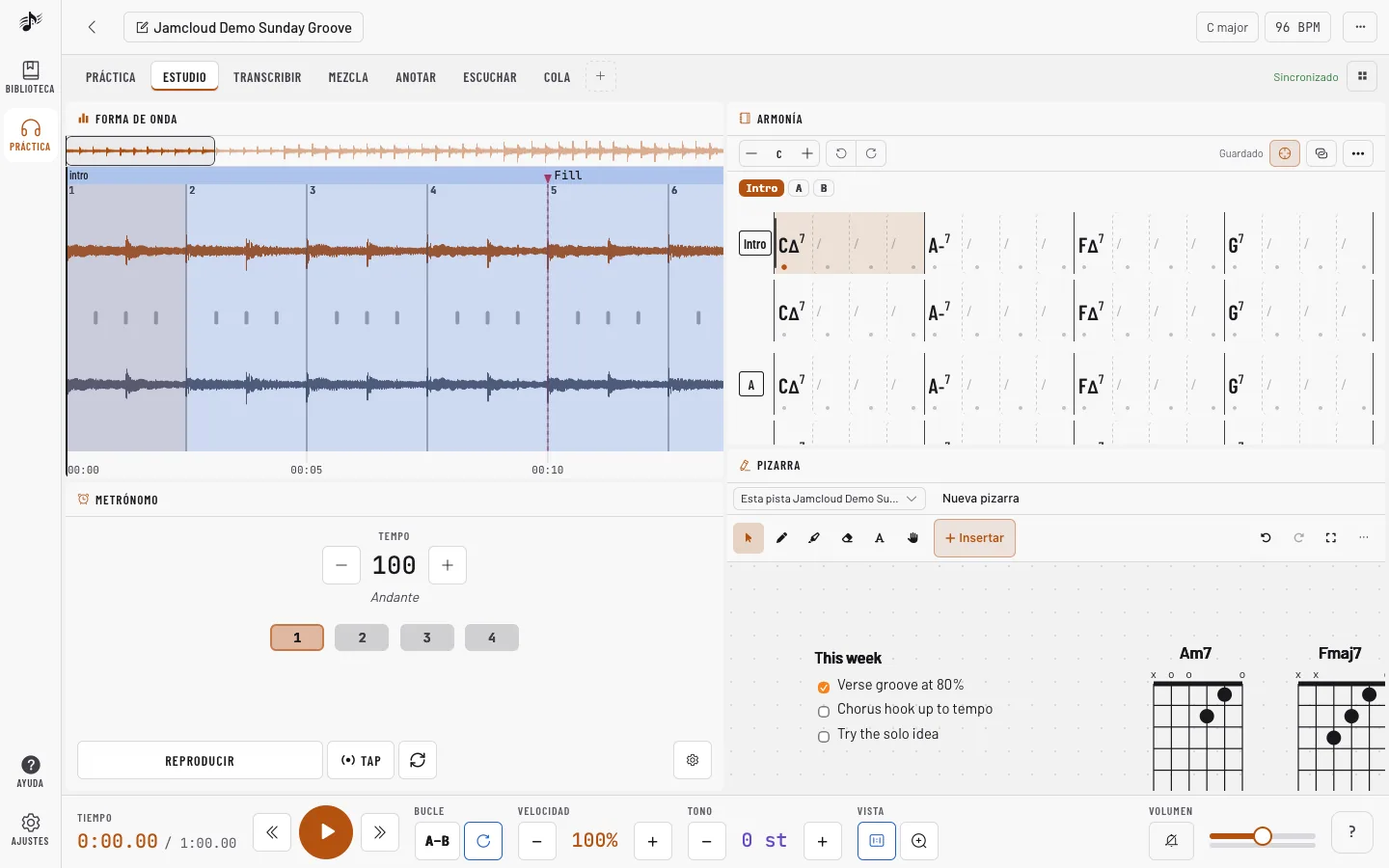
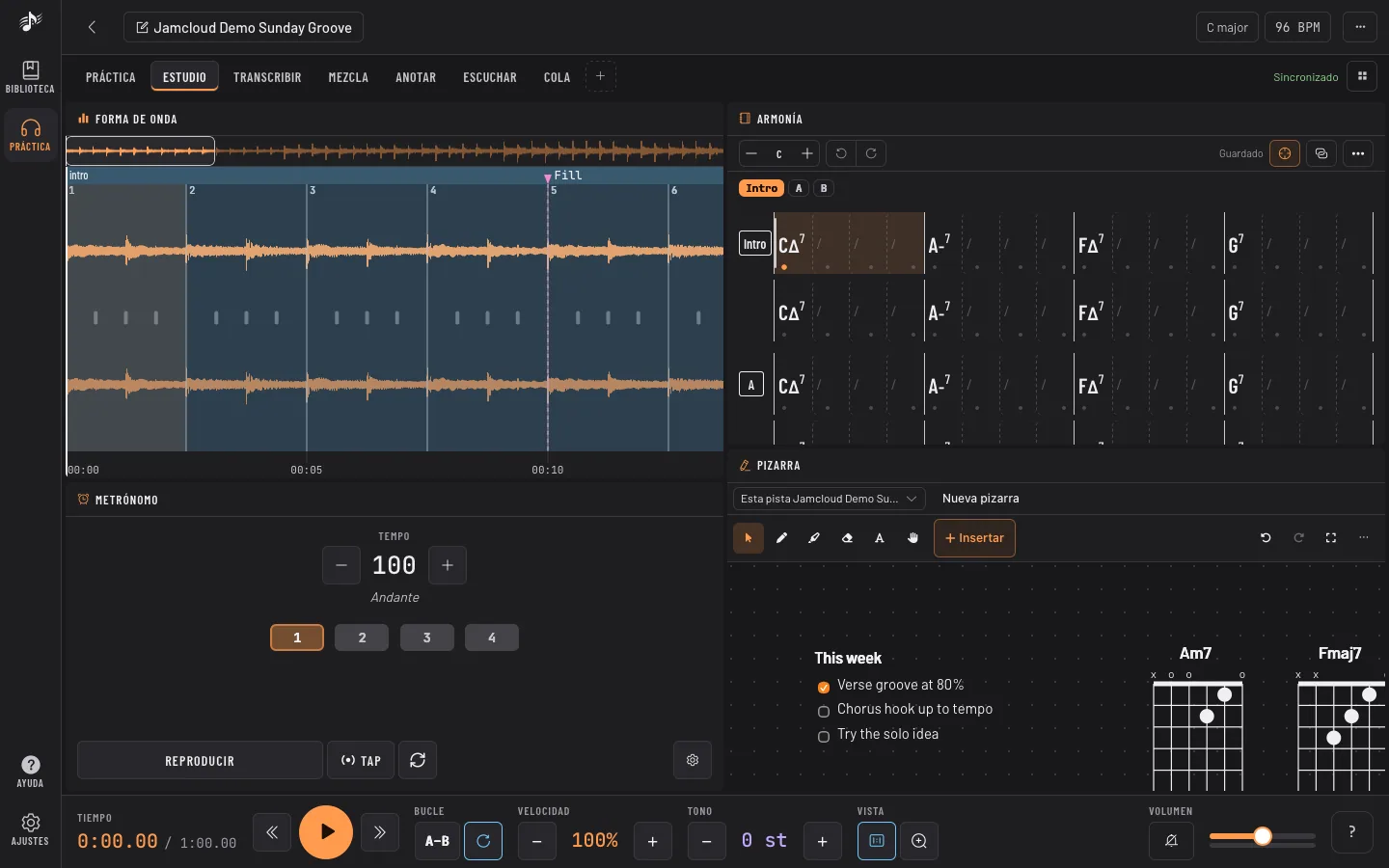
Hazlo tuyo
Sección titulada «Hazlo tuyo»Nada es fijo. La página Práctica es un conjunto de áreas que divides, redimensionas y llenas con los paneles que quieras, y guardas una disposición por tipo de trabajo en pestañas: una para machacar un pasaje, otra para estudiar la armonía, otra para transcribir, otra para mezclar. Tus disposiciones van con tu cuenta en cada ordenador. Consulta Tu espacio de trabajo.
Tus pistas también viven en espacios: uno Personal privado y otros compartidos para una banda, una clase o un alumno. Consulta Compartir.
Empieza en tres pasos
Sección titulada «Empieza en tres pasos»- Importa una pista desde la Biblioteca. JamCloud encuentra su tonalidad, su tempo y sus pulsos en segundo plano.
- Ábrela y pulsa reproducir (
Space). Arrastra sobre la forma de onda para repetir un pasaje en bucle; usa Velocidad y Tono en el transporte para ralentizarlo o transponerlo. - Elige una pestaña de disposición (Práctica, Estudio, Transcribir, Mezcla, Anotar, Escuchar, Cola) y cámbiala hasta que se adapte a tu forma de trabajar.
Y después
Sección titulada «Y después»- Tu espacio de trabajo: disposiciones, paneles y configuraciones para cada tipo de trabajo.
- Biblioteca, Práctica, Escuchar, Armonía, partitura y pizarra, Sonido y stems.
- Compartir con tu banda, tu profesor o tus alumnos.
- Teléfono, ajustes y atajos.
Consejo: El cuadro de búsqueda en la parte superior de la guía encuentra una función por su nombre.
Informar de un problema
Sección titulada «Informar de un problema»¿Algo no funciona, confunde o falta? Toca tu avatar (la pestaña Cuenta en el teléfono) y luego Informar de un problema. Elige Error, Idea, Pregunta u Otro y descríbelo en pocas palabras. La versión de la app, la página en la que estabas, tu dispositivo y el espacio de trabajo abierto se adjuntan solos: no hace falta explicarlos.