Teléfono, ajustes y atajos
En tu teléfono
Sección titulada «En tu teléfono»JamCloud funciona en el navegador de tu teléfono, sin nada que instalar. En la pantalla Práctica, la forma de onda llena la pantalla, el transporte se queda abajo, y la barra de paneles bajo la forma de onda abre un panel cada vez en una hoja: tócalo de nuevo para cerrarlo, desliza su cabecera hacia arriba para darle toda la pantalla. Tus disposiciones de ordenador no se usan ahí.
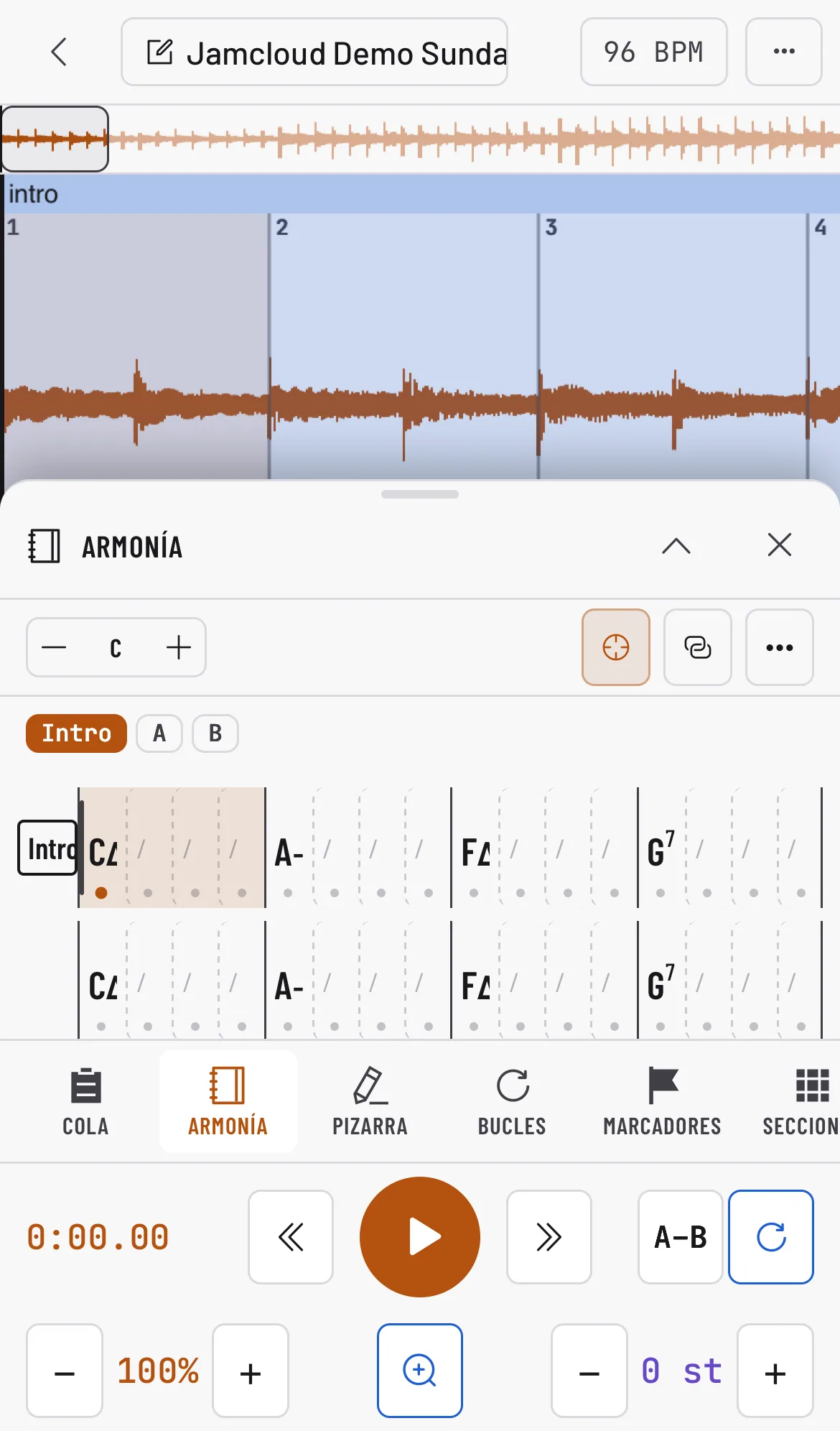
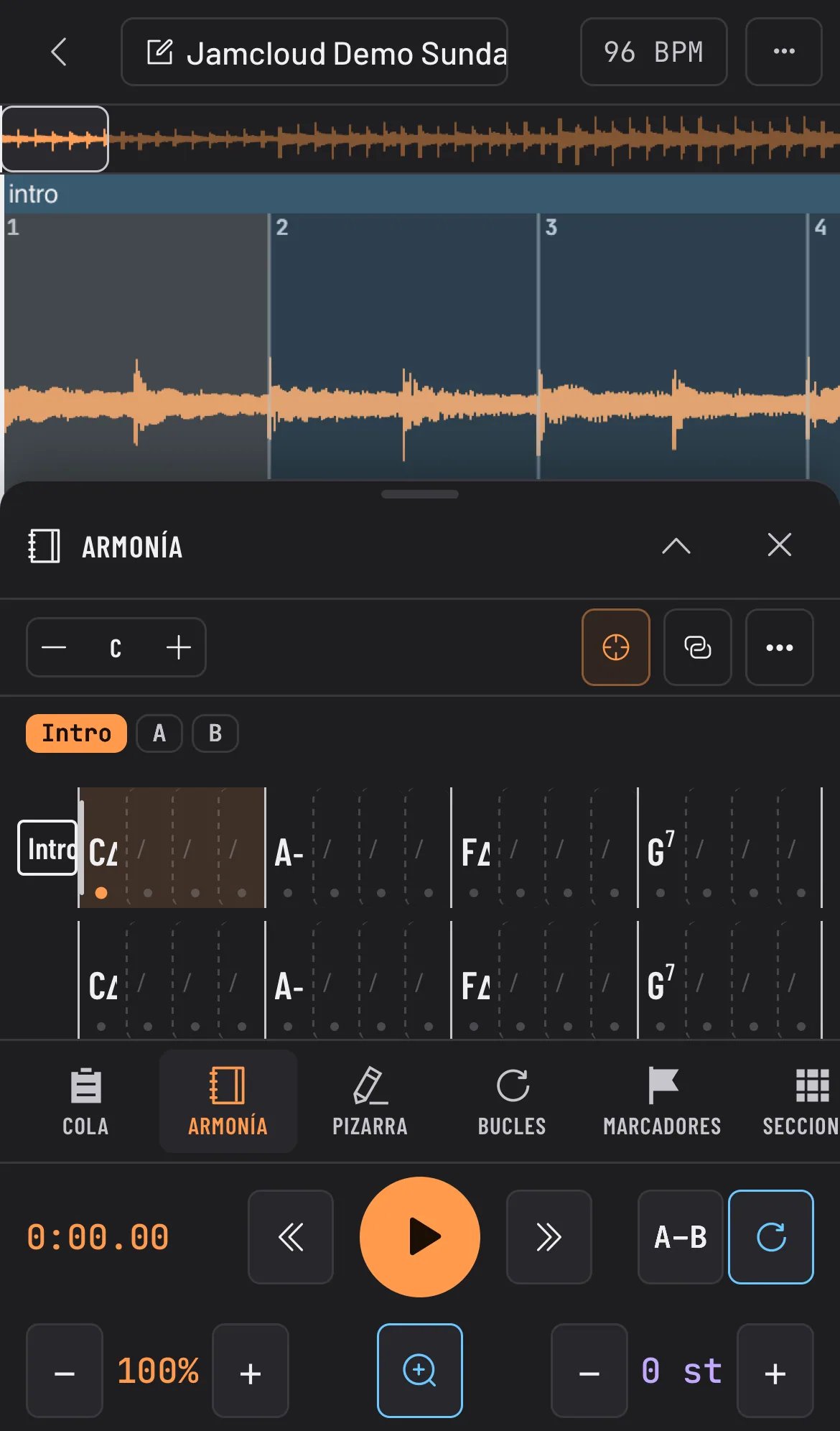
Gira el teléfono en horizontal para tener una forma de onda más ancha y pantalla completa.
Consejo: ¿No hay sonido en el iPhone? Comprueba el interruptor de silencio.
Instalar la app: en Android, y en Chrome o Edge en un ordenador, Ajustes › General › Instalar pone JamCloud en tu pantalla de inicio o entre tus apps, en su propia ventana. En iPhone y iPad, Safari no tiene botón de instalación: toca Compartir y luego Añadir a pantalla de inicio, y JamCloud se abre a pantalla completa, como una app. Ajustes muestra estos pasos hasta que la añadas o toques Ocultar.
Notificaciones: en Ajustes › Notificaciones, activa Notificaciones en este dispositivo y JamCloud te avisa cuando una grabación, una importación, una importación de partitura o una separación de pistas está lista, o cuando pierdes el acceso a un espacio, incluso con la app cerrada. Elige cuáles bajo el interruptor y haz clic en Aplicar. En iPhone y iPad, añade primero JamCloud a la pantalla de inicio y actívalas en la app instalada (iOS 16.4 o posterior). Cada dispositivo se activa por separado y cerrar sesión las desactiva.
Ajustes
Sección titulada «Ajustes»En el ordenador, el engranaje al pie de la barra izquierda abre un pequeño menú: Ajustes y Guía de ayuda, que abre esta guía en una nueva pestaña del navegador. En el móvil, Ajustes y Ayuda son pestañas.
Ajustes reúne tus preferencias:
- General: idioma, línea de tiempo, nombres de las notas, diagramas para zurdos.
- Paneles: los paneles que ofrece Práctica, cada uno con una breve descripción; desactiva los que no uses (ver Tu espacio de trabajo).
- Tema: diez temas oscuros y diez claros, incluidos temas de alto contraste y aptos para daltónicos.
- Atajos: cambia cualquier tecla.
- Claves API: claves personales para tus propios scripts y herramientas (consulta API). La pestaña solo aparece mientras la API para desarrolladores está activada en JamCloud.
- Biblioteca local: vincula un ordenador y escucha su música en JamCloud (consulta Biblioteca local). Aparece si tu plan la incluye.
Cuenta (tu avatar, justo después de Ajustes) abre un pequeño menú: la cuenta conectada, Ajustes de la cuenta y Cerrar sesión. Ajustes de la cuenta reúne tu cuenta:
- Perfil: tu cuenta, tu plan, tu almacenamiento y tus cuotas mensuales.
- Seguridad: inicio de sesión en dos pasos con una app de autenticación.
- Zona de peligro: restablece tus ajustes o elimina tu cuenta.
Cerrar sesión, arriba, cierra tu sesión tras una confirmación.
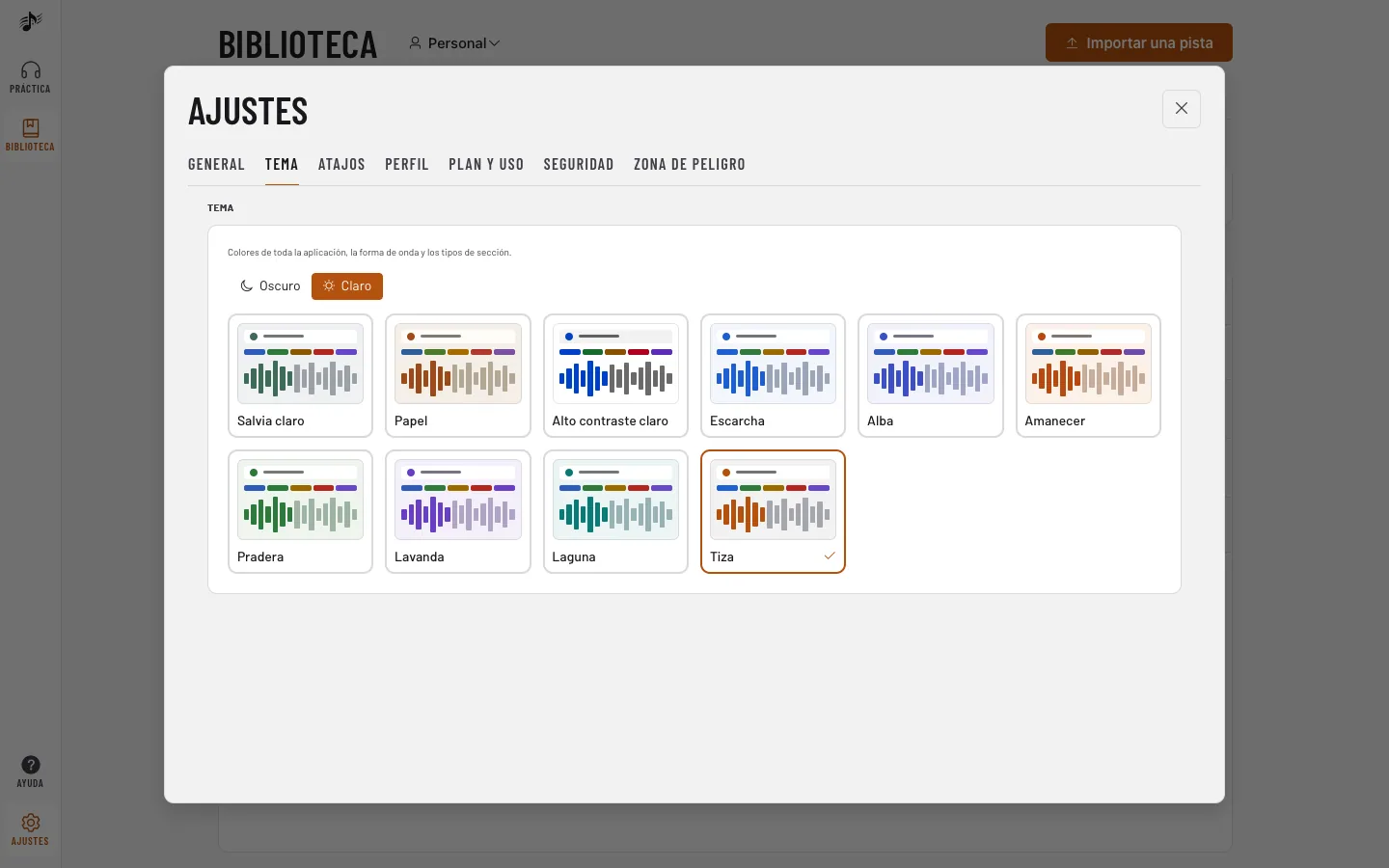
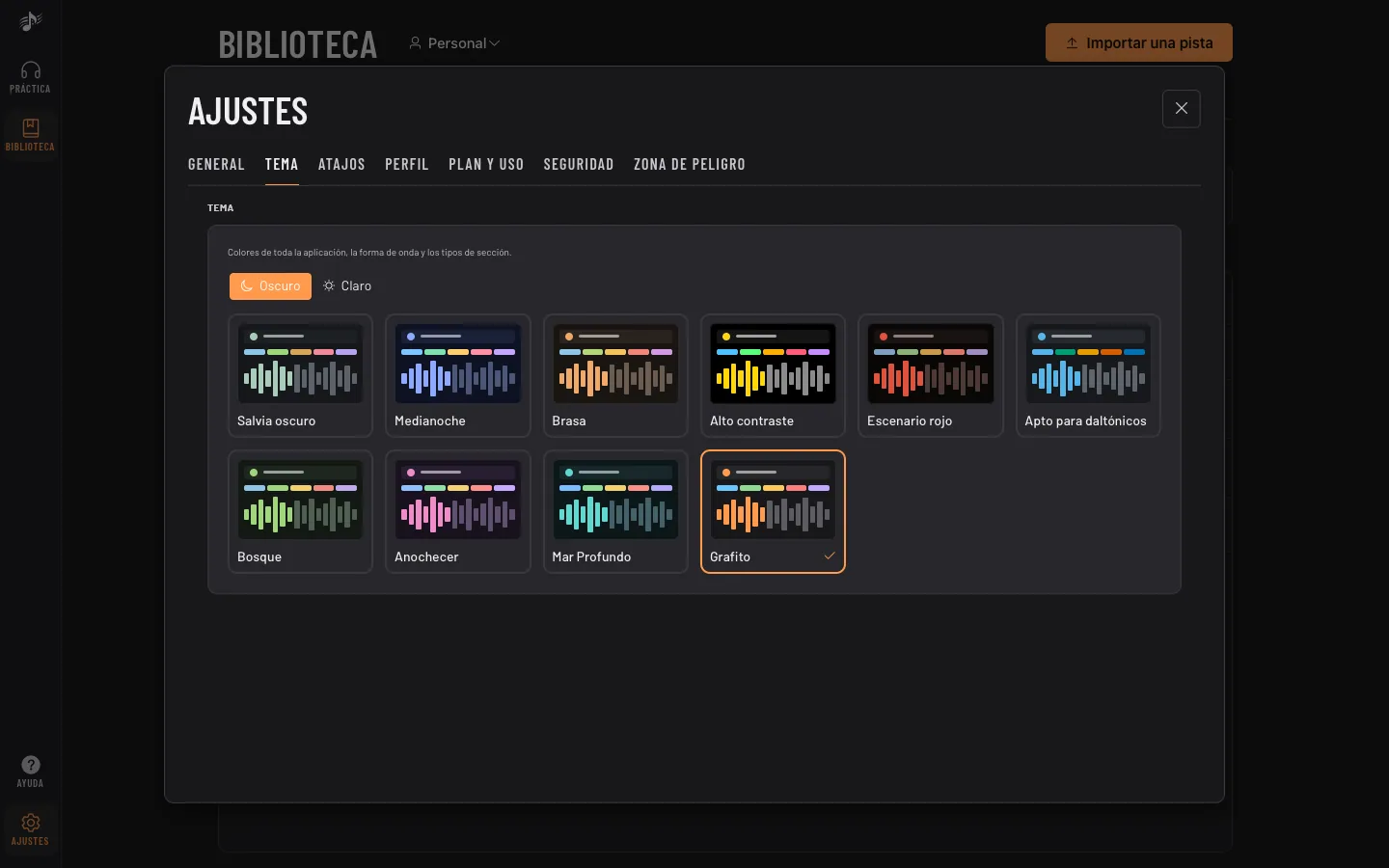
Haz clic en Aplicar para guardar tus cambios.
La pequeña línea Versión al pie de Ajustes indica qué compilación de JamCloud estás usando.
Al lado, Privacidad abre la página que explica qué guarda JamCloud sobre ti, dónde, durante cuánto tiempo y cómo borrarlo.
Atajos de teclado
Sección titulada «Atajos de teclado»Todos los atajos se cambian en Ajustes › Atajos, agrupados según dónde funcionan: la aplicación, el reproductor, el metrónomo y cada editor. Haz clic en una tecla para cambiarla, en + para darle a una acción una segunda tecla, en × para quitarla y en Restablecer para volver a la de por defecto. Si la tecla ya está en uso, JamCloud indica qué acción la tiene y la mueve si confirmas.
En la página Práctica, Shift + Tab pasa a la pestaña de diseño siguiente (Estudio, Transcribir, Mezcla…) y vuelve a la primera después de la última. Pestaña de diseño anterior y las teclas de espacio de trabajo (siguiente / anterior) no tienen tecla hasta que les asignes una. Dentro de un diálogo, Shift + Tab sigue pasando de un campo a otro.
Los atajos nunca se activan mientras escribes en un campo de texto. Lo que escribes en los editores no cambia: números de traste, letras de las notas, nombres de acordes, las flechas que mueven el cursor y Enter / Esc en los diálogos. Tampoco Ctrl + Space, que maximiza el área bajo el puntero.
El botón ? del transporte de Práctica muestra las teclas de Práctica y abre esta guía.
Tus teclas actuales:
| Acción | Teclas |
|---|---|
| Aplicación | |
| Abrir ajustes Abre los ajustes | S |
| Abrir perfil Abre tu perfil | U |
| Abrir lista Abre la lista | P |
| Importar audio Abre la importación de audio | I |
| Exportar Exporta la pista abierta | X |
| Información de la pista Muestra la información de la pista abierta | F |
| Abrir ecualizador Abre el ecualizador y los ajustes de audio | E |
| Espacio siguiente Cambia al espacio de trabajo siguiente (orden del menú de espacios) | — |
| Espacio anterior Cambia al espacio de trabajo anterior | — |
| Buscar en la ayuda Pone el cursor en la búsqueda de la ayuda | / |
| Reproductor | |
| Reproducir / pausa Reproduce o pausa la pista (dos pulsaciones rápidas vuelven al inicio) | Space |
| Volver a empezar Vuelve al inicio y reproduce | — |
| Ir al inicio Salta al inicio de la pista | Shift + ← |
| Retroceder Retrocede en la pista | ← |
| Avanzar Avanza en la pista | → |
| Ir al final Salta al final de la pista | Shift + → |
| Subir volumen Sube el volumen | ↑ |
| Bajar volumen Baja el volumen | ↓ |
| Añadir marcador Añade un marcador en el cabezal | M |
| Borrar el bucle Borra la selección del bucle | Esc |
| Repetir el bucle sí / no Repite el bucle o deja de repetirlo | L |
| Inicio del bucle (A) Fija el inicio del bucle en el cabezal | [ |
| Fin del bucle (B) Fija el fin del bucle en el cabezal | ] |
| Más lento (−5 %) Ralentiza la pista un 5 % | − |
| Más rápido (+5 %) Acelera la pista un 5 % | = |
| Pestaña de diseño siguiente Muestra la pestaña de diseño siguiente de la página Práctica | Shift + Tab |
| Pestaña de diseño anterior Muestra la pestaña de diseño anterior de la página Práctica | — |
| Metrónomo (cuando tiene el foco) | |
| Iniciar / parar el clic | Space |
| Tap tempo | T |
| Tempo +1 | ↑ |
| Tempo −1 | ↓ |
| Editor de tablatura | |
| Reproducir / parar la partitura | Space |
| Silencio | R |
| Hammer-on | H |
| Pull-off | P |
| Slide | S |
| Bend | B |
| Vibrato | V |
| Palm mute | M |
| Nombre del acorde | C |
| Duración más larga | =, Shift + =, + |
| Duración más corta | −, − |
| Borrar la nota | Del, ⌫ |
| Deshacer | Ctrl + Z / ⌘ + Z |
| Rehacer | Ctrl + Shift + Z / ⌘ + Shift + Z |
| Seleccionar todo | Ctrl + A / ⌘ + A |
| Copiar | Ctrl + C / ⌘ + C |
| Cortar | Ctrl + X / ⌘ + X |
| Pegar | Ctrl + V / ⌘ + V |
| Editor de partitura | |
| Silencio | R |
| Ligadura | T |
| Nota con puntillo | . |
| Tresillo | Alt + T / ⌥ + T |
| Nombre del acorde | Alt + C / ⌥ + C |
| Duración más larga | Shift + =, + |
| Duración más corta | −, − |
| Borrar la nota | Del, ⌫ |
| Deshacer | Ctrl + Z / ⌘ + Z |
| Rehacer | Ctrl + Shift + Z / ⌘ + Shift + Z, Ctrl + Y / ⌘ + Y |
| Cuadrícula de acordes | |
| Editar el acorde | Enter, F2 |
| Borrar el acorde | Del, ⌫ |
| Borrar el compás | Shift + Del, Shift + ⌫ |
| Deshacer | Ctrl + Z / ⌘ + Z |
| Rehacer | Ctrl + Shift + Z / ⌘ + Shift + Z, Ctrl + Y / ⌘ + Y |
| Pizarra | |
| Herramienta de selección | V |
| Lápiz | P |
| Resaltador | H |
| Borrador | E |
| Texto | T |
| Mover la pizarra (mantener) | Space |
| Borrar la selección | Del, ⌫ |
| Duplicar | Ctrl + D / ⌘ + D |
| Deseleccionar | Esc |
| Deshacer | Ctrl + Z / ⌘ + Z |
| Rehacer | Ctrl + Shift + Z / ⌘ + Shift + Z, Ctrl + Y / ⌘ + Y |
| Tap along / sincronización de partitura | |
| Pulsar | T, Enter, Enter |
| Reproducir / pausa | Space |
| Quitar el último toque | ⌫ |