ライブラリ
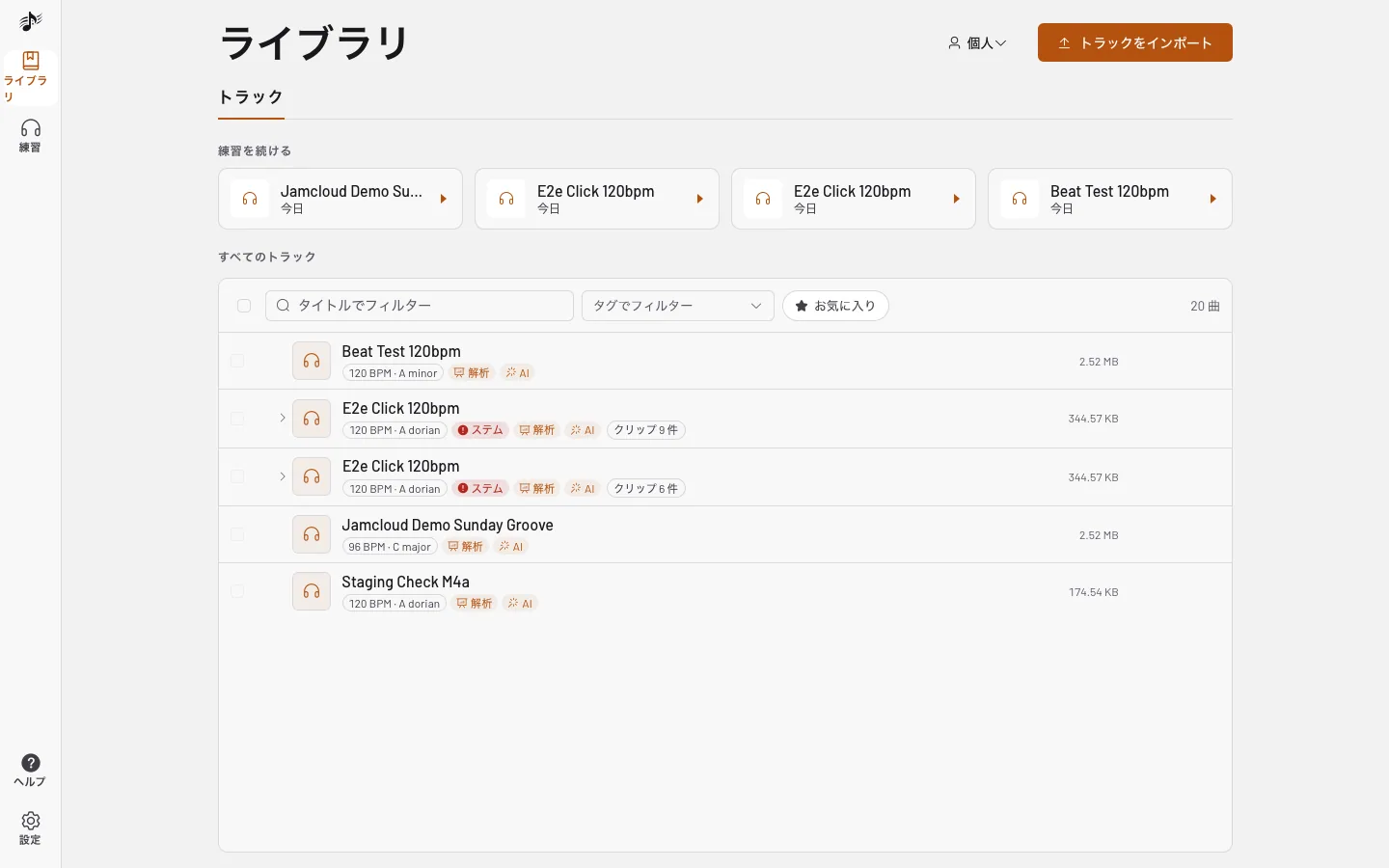
ライブラリには、いま開いているワークスペースのトラックが並びます。リストのヘッダー行の先頭にあるワークスペース名から、別のワークスペースに切り替えられます。そこで すべてのワークスペース を選ぶと、参加しているすべてのワークスペースのトラックを1つのリストで見られます。各トラックには所属するワークスペースが表示され、フォルダーは表示されず、トラックはそのワークスペースで開きます。インポート先は引き続き現在のワークスペースです。
練習の ライブラリ パネルには、リストのヘッダー行の先頭に独自のワークスペース選択があります。ワークスペースまたは すべてのワークスペース を選ぶと、練習中のトラックを離れずに閲覧できます。変わるのはそのパネルだけです。ライブラリページ、開いているトラック、そのボードと譜面は現在のワークスペースのままです。
トラックをインポート をクリックすると、小さなウィンドウですべてできます。オーディオファイルをドロップするか、ファイルを選択 を使います(パソコンでは、プランで許可されていれば フォルダを選択 でフォルダごと)。スマートフォンでは ファイルを選択 をタップして、ファイルやミュージックから選びます。YouTube、SoundCloud などから取り込むには、リンクを貼り付け て インポート(または Enter)を押します。ファイルが1つなら、アップロードが終わるとすぐにトラックが開きます(ライブラリに留まるには アップロード後にトラックを開く をオフに)。その後 JamCloud がバックグラウンドで解析し、しばらくするとキー、テンポ、ビートが表示されます。再生はすぐに始められます。
トラックをインポート は、自分のワークスペースと、編集 権限のある共有ワークスペースに表示されます。
探して整理する
Section titled “探して整理する”- 練習を続ける で、最後に開いたトラックに戻れます。
- 一覧の上で、タイトル、タグ、お気に入りで絞り込めます。
- トラックの操作(練習ページのトラックバーにある3つの点)では、タイトル、説明、タグの編集、お気に入りへの追加、エクスポート、削除ができます。
- ライブラリで行にチェックを入れると、まとめて削除したり、自分がオーナーの別のワークスペースへ 移動… したりできます。
- リストでトラックをスワイプ:右へでこのデバイスにダウンロード(またはダウンロードを削除)、左へで削除(オーナーのみ)。パソコンでは、行にカーソルを合わせると同じ2つのボタンが表示されます。
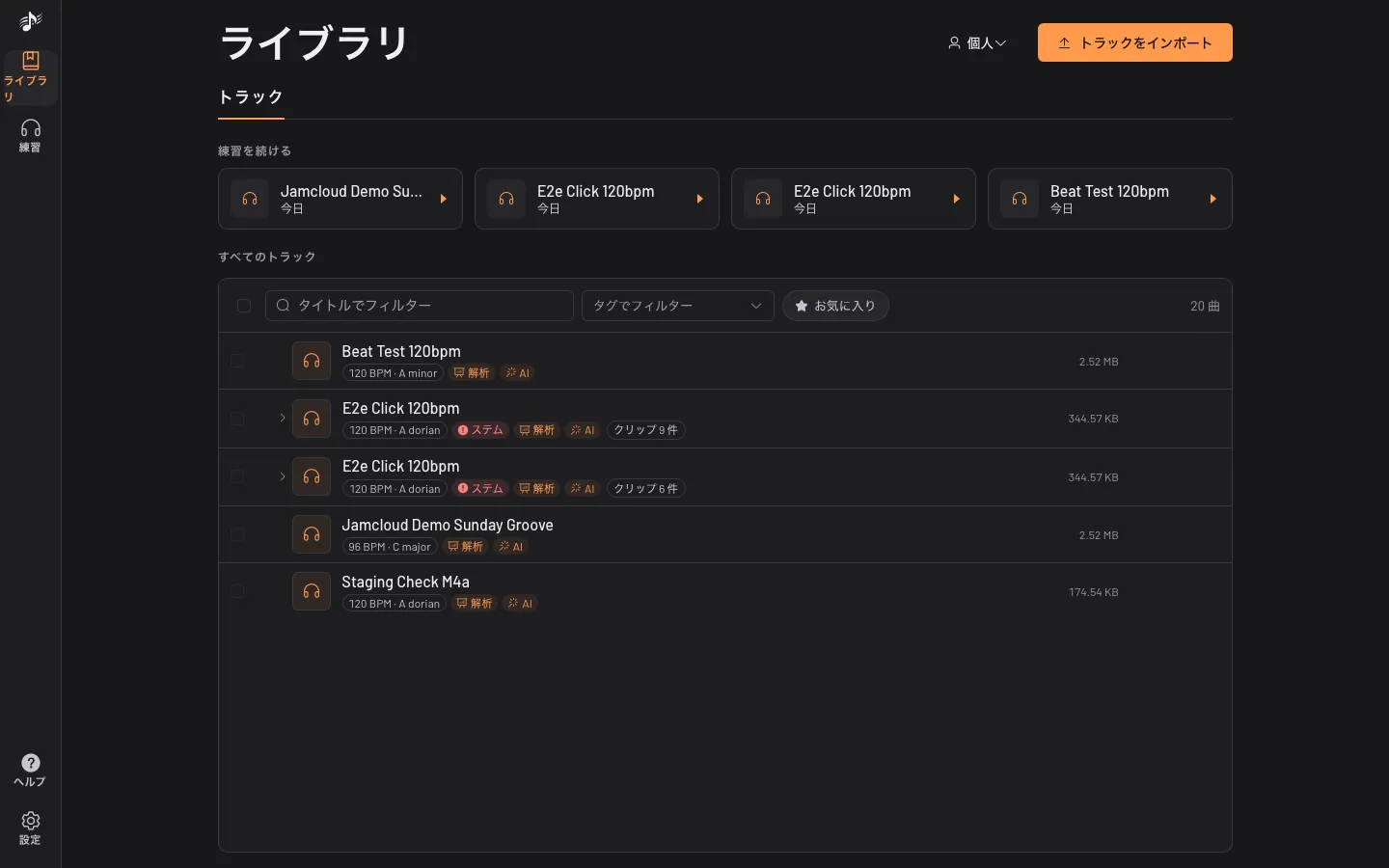
- 各タイトルの下の小さなバッジは、トラックで行われた処理を示します:テンポとキー、ステム、解析、セクション、AI。処理中はオレンジ、失敗すると赤になります。ステムが順番待ちの間は、バッジに順番とおおよその待ち時間(例:待ち順 3 番目 · 約 5 分)が表示され、随時更新されます。
トラックの操作 の 一部を切り出す…(またはループやセクションのはさみ)で、練習中のソロなどのフレーズを新しいトラックとして切り出せます。元のトラックは変わらず、クリップはライブラリで元のトラックの下にまとめられます。
トラックの ⋯ メニュー › オフラインで使えるようにする で、このデバイスにダウンロードします:ミックス、分離したパート、解析、楽譜、ボード、マーカーがすべて含まれます。複数のトラックは、リストで選択して オフライン をタップします。リストでは ✓ が付きます。ネットワークがないとき(iPhone のインストール済みアプリでも)、ライブラリにはこれらのトラックだけが表示され、通常どおり再生できます。変更はオンラインに戻るまで保留されます。設定 › オフライン でサイズと空き容量を確認し、削除できます。サインアウトするとダウンロードはすべて削除されます。
トラックを右へスワイプするとダウンロード、もう一度スワイプするとダウンロードを削除します。ダウンロード済みのトラックがあると、リストの上にその数とサイズが表示されます:空にするでこのデバイスからすべて削除します(ライブラリには残ります)。
JamCloud が利用できないとき
Section titled “JamCloud が利用できないとき”オンラインなのにサーバーが応答しなくなると、画面上部に JamCloud が一時的に利用できないことが表示されます。接続を確認する必要はありません。サーバーが復旧すると表示は自動で消え、リアルタイム更新も再接続されます。障害中に JamCloud を開くと待機画面が自動で再試行し(今すぐ再試行 をタップしても構いません)、ログインしたまま元の場所に戻ります。その間もダウンロード済みのトラックは再生できます。
トラック、ステム、テイクはワークスペースのオーナーのストレージを使います。使用量は アカウント › プロフィール で確認できます。