スマートフォン、設定、ショートカット
スマートフォンで使う
Section titled “スマートフォンで使う”JamCloud はスマートフォンのブラウザで動くので、インストールは不要です。練習画面では波形が画面いっぱいに表示され、トランスポートは下部に残り、波形の下のパネルバーから1度に1つのパネルがシートで開きます。もう一度タップすると閉じ、ヘッダーを上にスワイプすると画面全体に広がります。パソコンのレイアウトはここでは使われません。
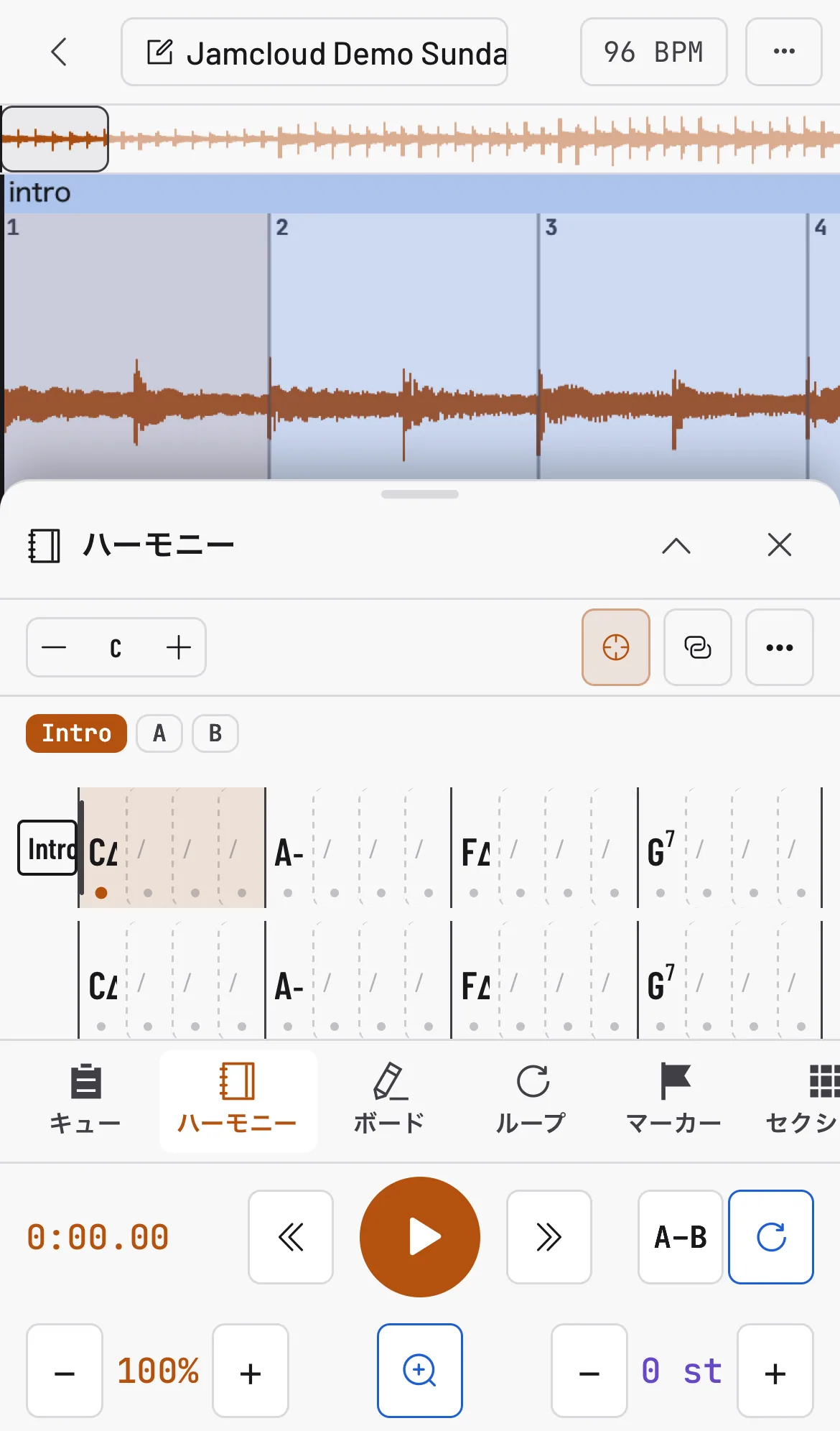
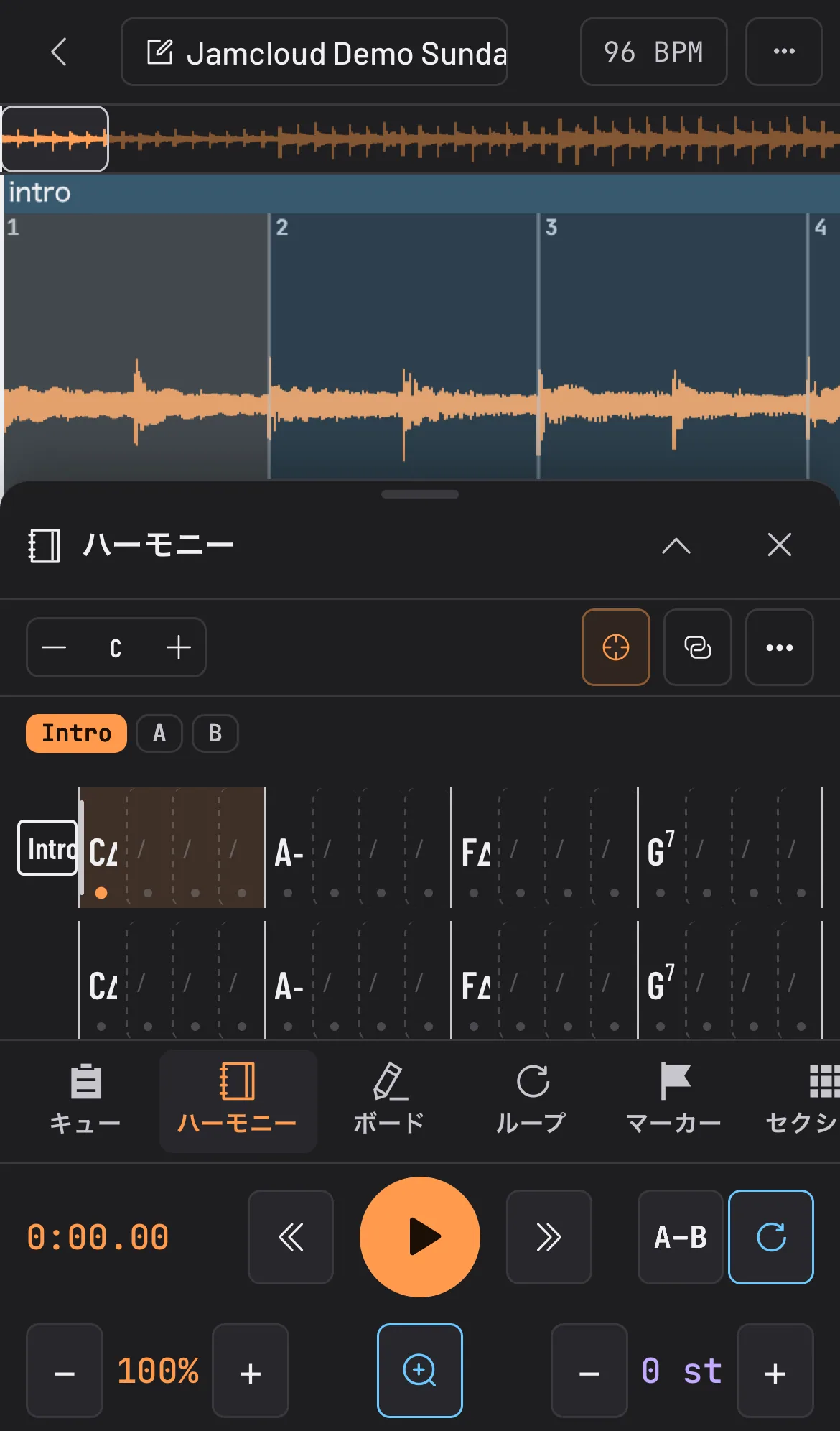
スマートフォンを横向きにすると、波形が広くなり全画面表示になります。
ヒント: iPhone で音が出ない? 消音スイッチを確認してください。
アプリをインストール:Android や、パソコンの Chrome・Edge では、設定 › 一般 › インストール で JamCloud をホーム画面やアプリ一覧に追加し、専用ウィンドウで開けます。iPhone と iPad の Safari にはインストールボタンがありません。共有 をタップして ホーム画面に追加 を選ぶと、JamCloud がアプリのように全画面で開きます。追加するか 非表示 をタップするまで、設定 にこの手順が表示されます。
通知:設定 › 通知 で このデバイスで通知を受け取る をオンにすると、録音、インポート、楽譜のインポート、パート分離が終わったときや、ワークスペースへのアクセスが解除されたときに、アプリを閉じていても JamCloud が知らせます。スイッチの下で受け取る通知を選び、適用 をクリックします。iPhone と iPad では、まず JamCloud をホーム画面に追加し、インストールしたアプリでオンにしてください(iOS 16.4 以降)。デバイスごとにオンにする必要があり、サインアウトするとオフになります。
パソコンでは、左バーの下にある歯車が小さなメニューを開きます。設定 と、このガイドをブラウザの新しいタブで開く ヘルプガイド です。スマートフォンでは 設定 と ヘルプ はタブです。
設定 には、好みの設定がまとまっています。
- 一般:言語、タイムライン、音名、左利き用のダイアグラム。
- パネル:練習ページで使えるパネルと、それぞれの短い説明。使わないものはオフにできます(あなたの作業環境 を参照)。
- テーマ:ダークとライトそれぞれ10種類のテーマ。ハイコントラストや色覚多様性に配慮したテーマもあります。
- ショートカット:どのキーでも変更できます。
- APIキー:自作のスクリプトやツール用の個人キー(API を参照)。このタブは、JamCloud で開発者向けAPIが有効なときだけ表示されます。
- ローカルライブラリ:コンピューターを連携し、その音楽を JamCloud で再生します(ローカルライブラリ を参照)。プランに含まれる場合に表示されます。
アカウント(設定 のすぐ後のアバター)は小さなメニューを開きます:サインイン中のアカウント、アカウント設定、ログアウト。アカウント設定 には、アカウントがまとまっています。
- プロフィール:アカウント、プラン、ストレージと月間の上限。
- セキュリティ:認証アプリによる2段階サインイン。
- 危険ゾーン:設定のリセット、またはアカウントの削除。
上部の ログアウト は、確認のあとサインアウトします。
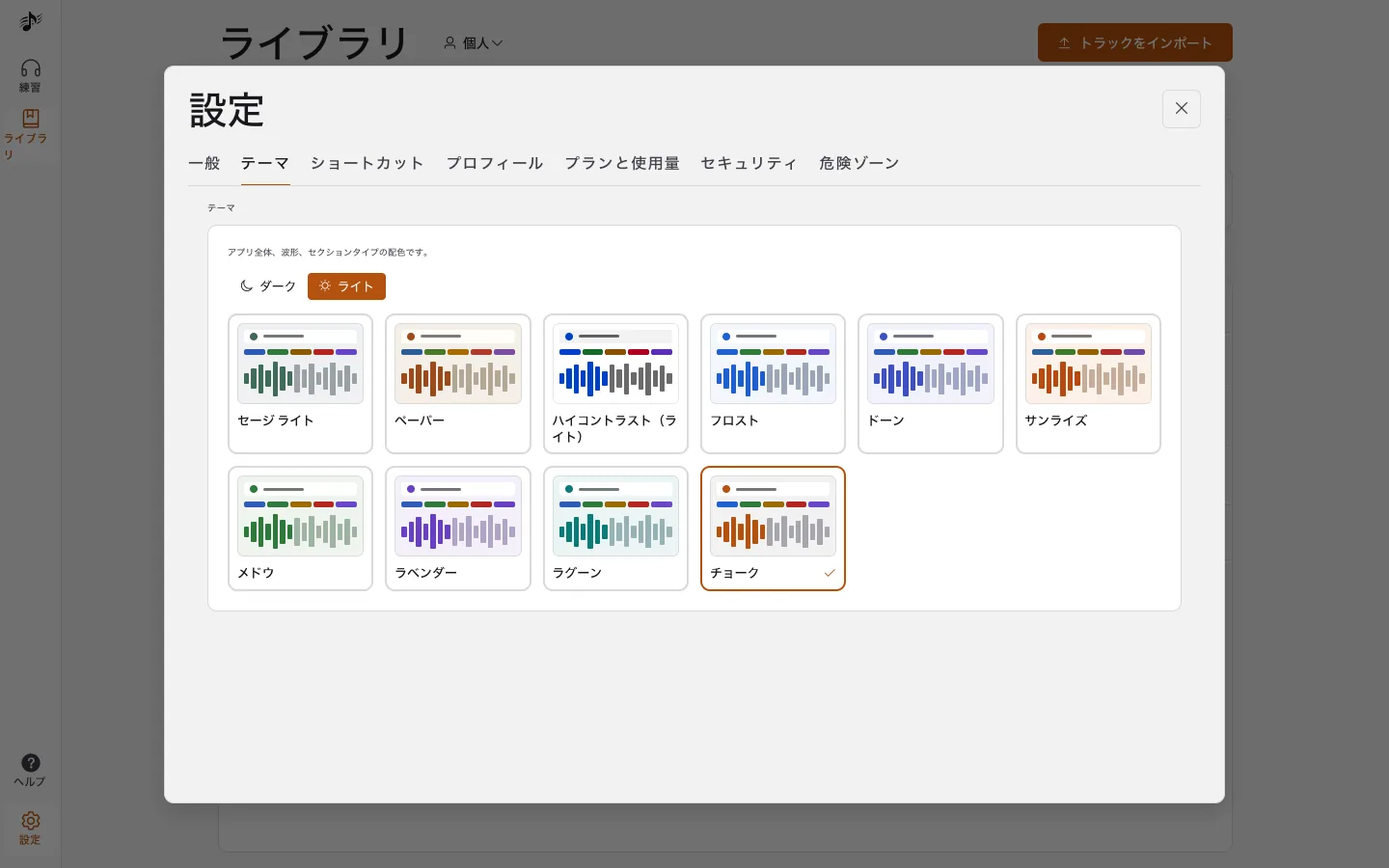
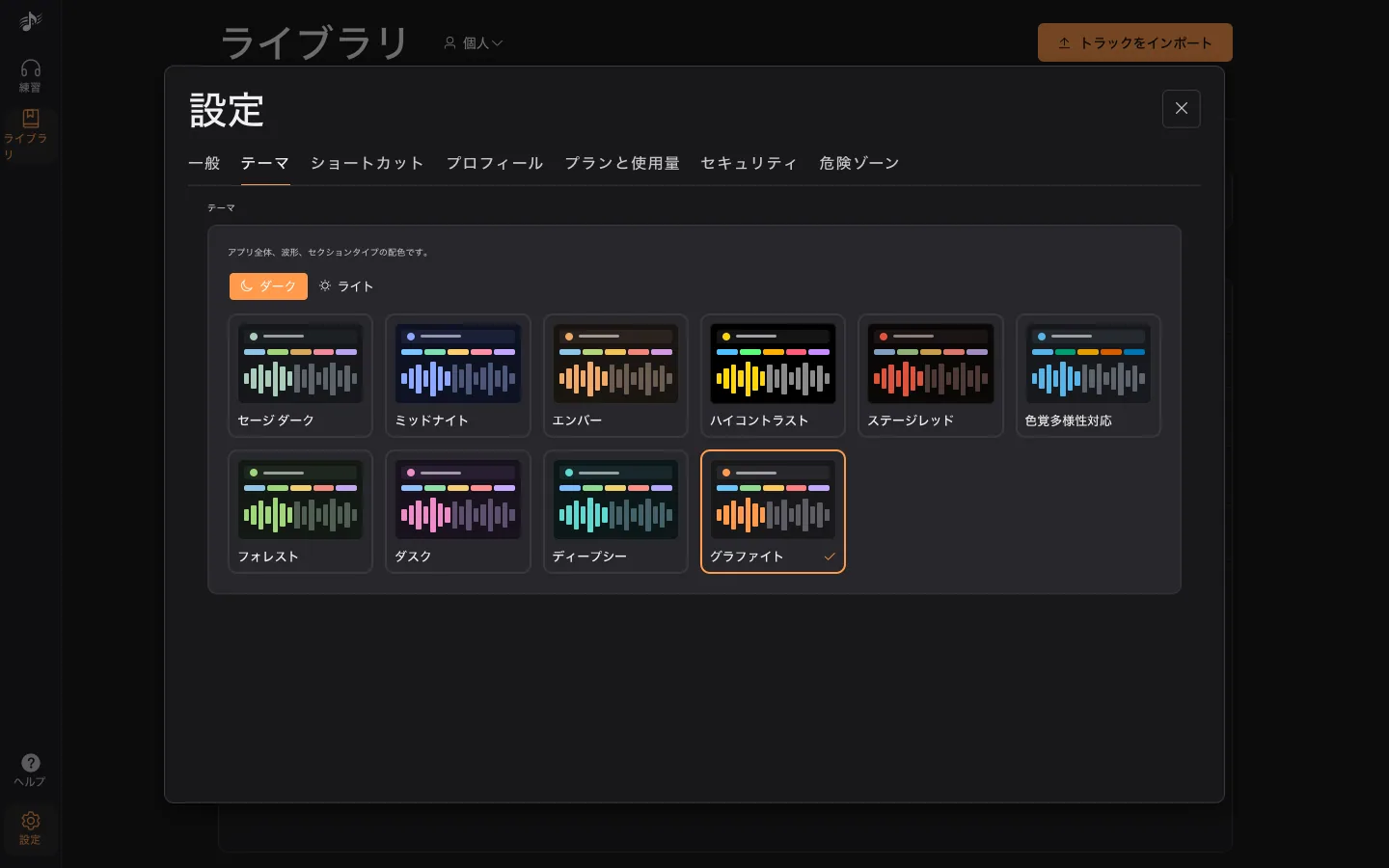
変更を保存するには 適用 をクリックします。
設定の下部にある小さなバージョンの行で、使用中の JamCloud のビルドを確認できます。
その隣のプライバシーから、JamCloud があなたについて何を、どこに、どれくらいの期間保存するか、そして削除する方法を説明したページを開けます。
キーボードショートカット
Section titled “キーボードショートカット”すべてのショートカットは 設定 › ショートカット で変更でき、使う場所 (アプリ、プレーヤー、メトロノーム、各エディター) ごとにまとまっています。キーをクリックして変更、+ でアクションに2つ目のキーを追加、× で削除、初期設定に戻す で元のキーに戻します。すでに使われているキーなら、JamCloud がそのアクションを示し、確認するとこちらに移します。
練習ページでは、Shift + Tab で次のレイアウトタブ(学習、採譜、ミックス…)に移り、最後の次は最初に戻ります。前のレイアウトタブ と ワークスペース(次 / 前)のキーは、設定するまで割り当てられていません。ダイアログの中では、Shift + Tab は今までどおり入力欄の間を移動します。
テキスト欄に入力している間、ショートカットは動作しません。エディターでの入力キー (フレット番号、音名、コード名、カーソルを動かす矢印、ダイアログの Enter / Esc) は変更できません。ポインターの下のエリアを最大化する Ctrl + Space も同様です。
練習ページのトランスポートにある ? ボタンで、練習用のキーの一覧が表示され、このガイドを開けます。
現在のキー:
| 操作 | キー |
|---|---|
| アプリ | |
| 設定を開く 設定を開きます | S |
| プロフィールを開く プロフィールを開きます | U |
| プレイリストを開く プレイリストを開きます | P |
| オーディオを読み込む オーディオの読み込みを開きます | I |
| 書き出し 開いているトラックを書き出します | X |
| トラック情報 開いているトラックの情報を表示します | F |
| イコライザーを開く イコライザーとオーディオ設定を開きます | E |
| 次のワークスペース 次のワークスペースに切り替えます (ワークスペースメニューの順) | — |
| 前のワークスペース 前のワークスペースに切り替えます | — |
| ヘルプを検索 ヘルプの検索欄にカーソルを置きます | / |
| プレーヤー | |
| 再生 / 一時停止 トラックを再生 / 一時停止します (素早く2回押すと最初から) | Space |
| 最初から再生 先頭に戻って再生します | — |
| 先頭へ トラックの先頭へ移動します | Shift + ← |
| 戻る トラック内で戻ります | ← |
| 進む トラック内で進みます | → |
| 末尾へ トラックの末尾へ移動します | Shift + → |
| 音量を上げる 音量を上げます | ↑ |
| 音量を下げる 音量を下げます | ↓ |
| マーカーを追加 再生位置にマーカーを追加します | M |
| ループを消去 ループの選択を消去します | Esc |
| ループ再生のオン / オフ ループを繰り返す / 繰り返しをやめます | L |
| ループ開始 (A) 再生位置をループの開始にします | [ |
| ループ終了 (B) 再生位置をループの終了にします | ] |
| 遅く (−5%) トラックを5%遅くします | − |
| 速く (+5%) トラックを5%速くします | = |
| 次のレイアウトタブ 練習ページの次のレイアウトタブを表示します | Shift + Tab |
| 前のレイアウトタブ 練習ページの前のレイアウトタブを表示します | — |
| メトロノーム (フォーカス中) | |
| クリックの開始 / 停止 | Space |
| タップテンポ | T |
| テンポ +1 | ↑ |
| テンポ −1 | ↓ |
| タブ譜エディター | |
| 譜面の再生 / 停止 | Space |
| 休符 | R |
| ハンマリング | H |
| プリング | P |
| スライド | S |
| チョーキング | B |
| ビブラート | V |
| ブリッジミュート | M |
| コード名 | C |
| 音価を長く | =, Shift + =, + |
| 音価を短く | −, − |
| 音符を削除 | Del, ⌫ |
| 元に戻す | Ctrl + Z / ⌘ + Z |
| やり直す | Ctrl + Shift + Z / ⌘ + Shift + Z |
| すべて選択 | Ctrl + A / ⌘ + A |
| コピー | Ctrl + C / ⌘ + C |
| カット | Ctrl + X / ⌘ + X |
| ペースト | Ctrl + V / ⌘ + V |
| 譜面エディター | |
| 休符 | R |
| タイ | T |
| 付点 | . |
| 3連符 | Alt + T / ⌥ + T |
| コード名 | Alt + C / ⌥ + C |
| 音価を長く | Shift + =, + |
| 音価を短く | −, − |
| 音符を削除 | Del, ⌫ |
| 元に戻す | Ctrl + Z / ⌘ + Z |
| やり直す | Ctrl + Shift + Z / ⌘ + Shift + Z, Ctrl + Y / ⌘ + Y |
| コード表 | |
| コードを編集 | Enter, F2 |
| コードを消去 | Del, ⌫ |
| 小節を空にする | Shift + Del, Shift + ⌫ |
| 元に戻す | Ctrl + Z / ⌘ + Z |
| やり直す | Ctrl + Shift + Z / ⌘ + Shift + Z, Ctrl + Y / ⌘ + Y |
| ボード | |
| 選択ツール | V |
| ペン | P |
| 蛍光ペン | H |
| 消しゴム | E |
| テキスト | T |
| ボードを移動 (長押し) | Space |
| 選択を削除 | Del, ⌫ |
| 複製 | Ctrl + D / ⌘ + D |
| 選択解除 | Esc |
| 元に戻す | Ctrl + Z / ⌘ + Z |
| やり直す | Ctrl + Shift + Z / ⌘ + Shift + Z, Ctrl + Y / ⌘ + Y |
| タップ入力 / 譜面の同期 | |
| タップ | T, Enter, Enter |
| 再生 / 一時停止 | Space |
| 最後のタップを取り消す | ⌫ |