あなたの作業環境
練習ページの中央はいくつかのエリアでできていて、各エリアに1つのパネルが表示されます。エリアの並べ方がレイアウトで、レイアウトはそれぞれ1つのタブです。必要なだけ(最大20個)作れます。レイアウトはアカウントに保存され、どのパソコンでも同じです。
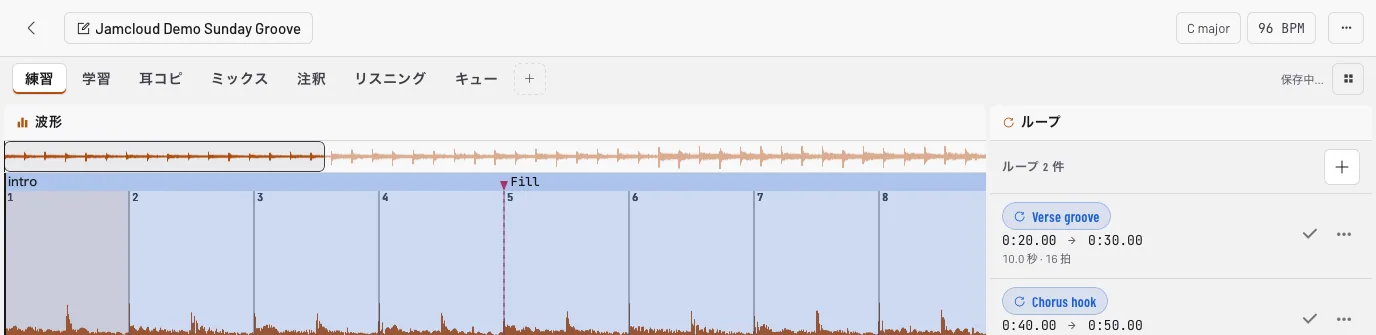
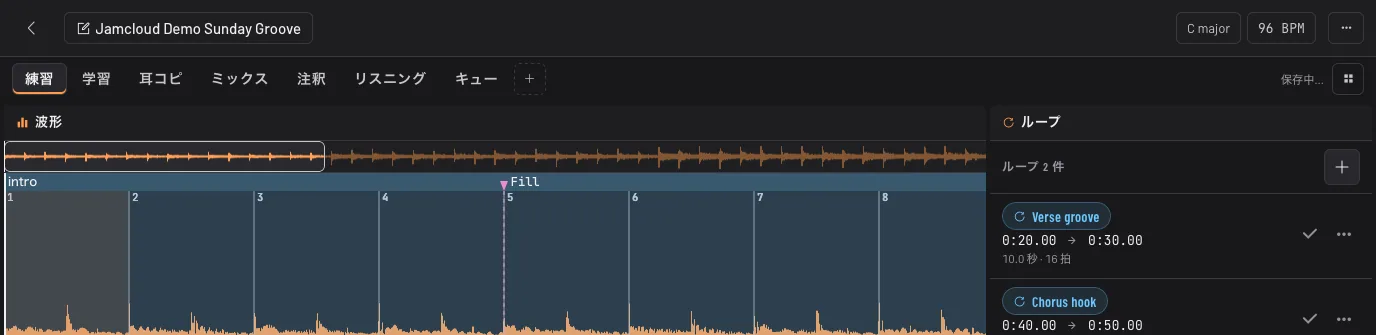
用意されたレイアウトから始める
Section titled “用意されたレイアウトから始める”- 練習:波形とループ。フレーズを反復練習するために。
- 学習:波形、メトロノーム、コード譜、ボード。一緒に弾きながら曲のハーモニーを覚えるために。
- 耳コピ:波形、セクション、マーカー、トラック情報。曲の構成を書き出すために。
- ミックス:波形、ステムのミキサー、サウンドのコンソール。自分のパートを抜いた曲と一緒に弾くために。
- 注釈:波形、マーカー、セクション、テンポ、ボード。レッスンやリハーサルの準備のために。
タブの右端にある + で、どれでも新しいコピーを追加できます。一から組み立てるための空のレイアウトも選べます。
レイアウトのオプション › レイアウトを編集 を開きます。各エリアは右や下に分割したり、閉じたり、名前をクリックして別のパネルに切り替えたりできます。2つのエリアの間の線をドラッグすると、いつでもサイズを変えられます。できあがったら 完了 をクリックするか Esc を押します。変更はその都度保存されます。
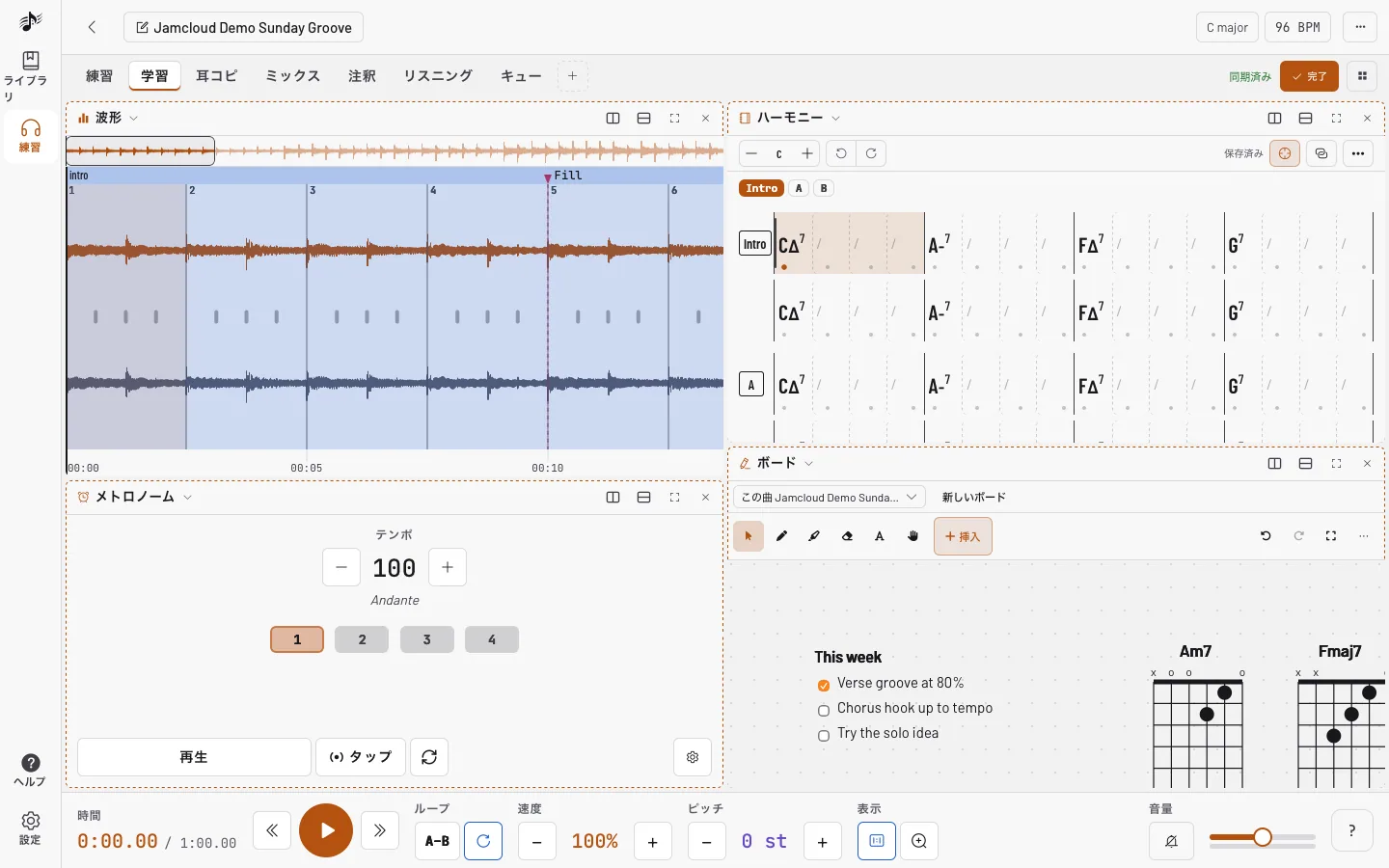
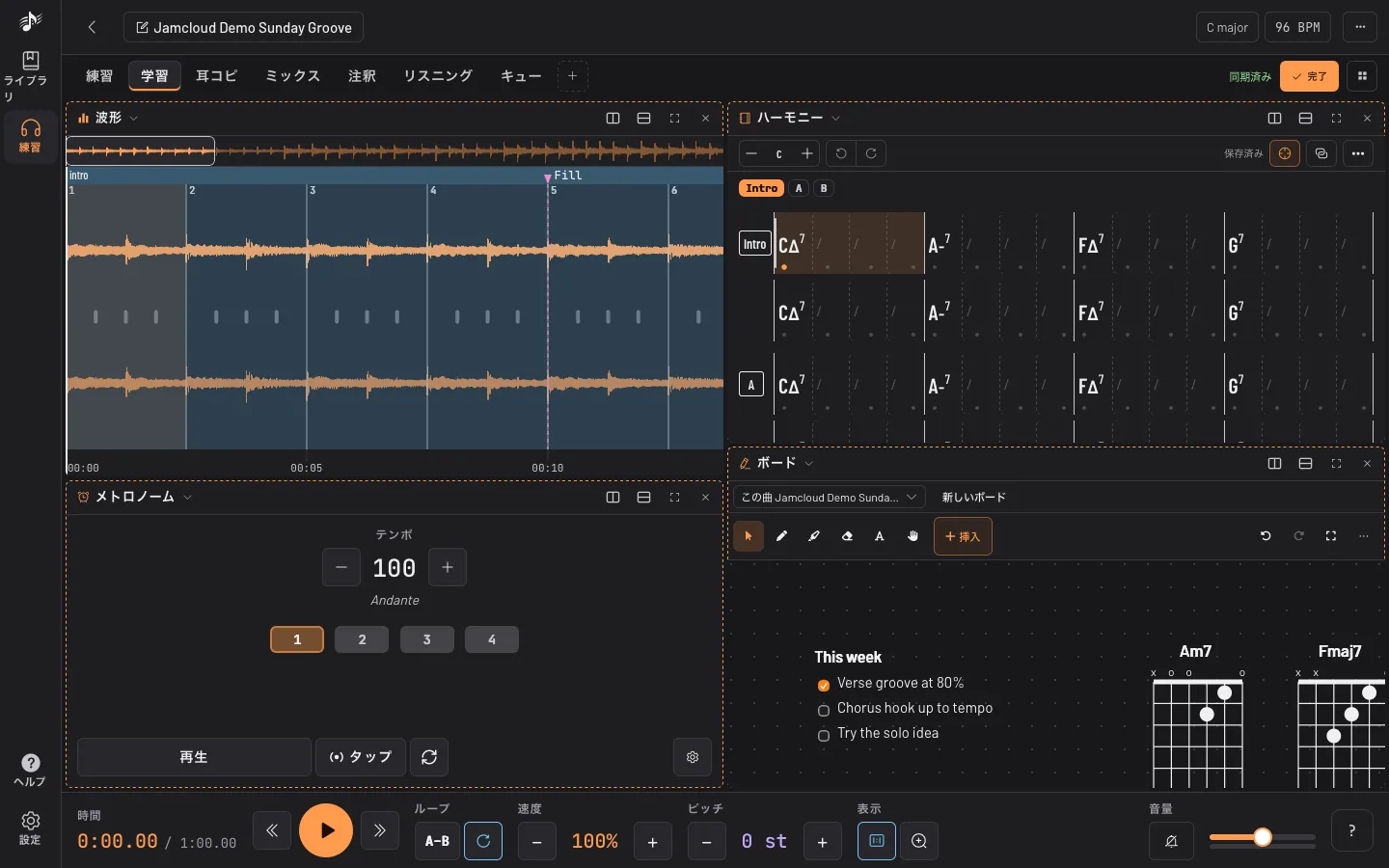
Ctrl + Space でポインターの下のエリアを最大化し、もう一度押すとほかのエリアが戻ります。レイアウトのオプション では、タブの名前の変更、複製、並べ替え、リセット、削除もできます。
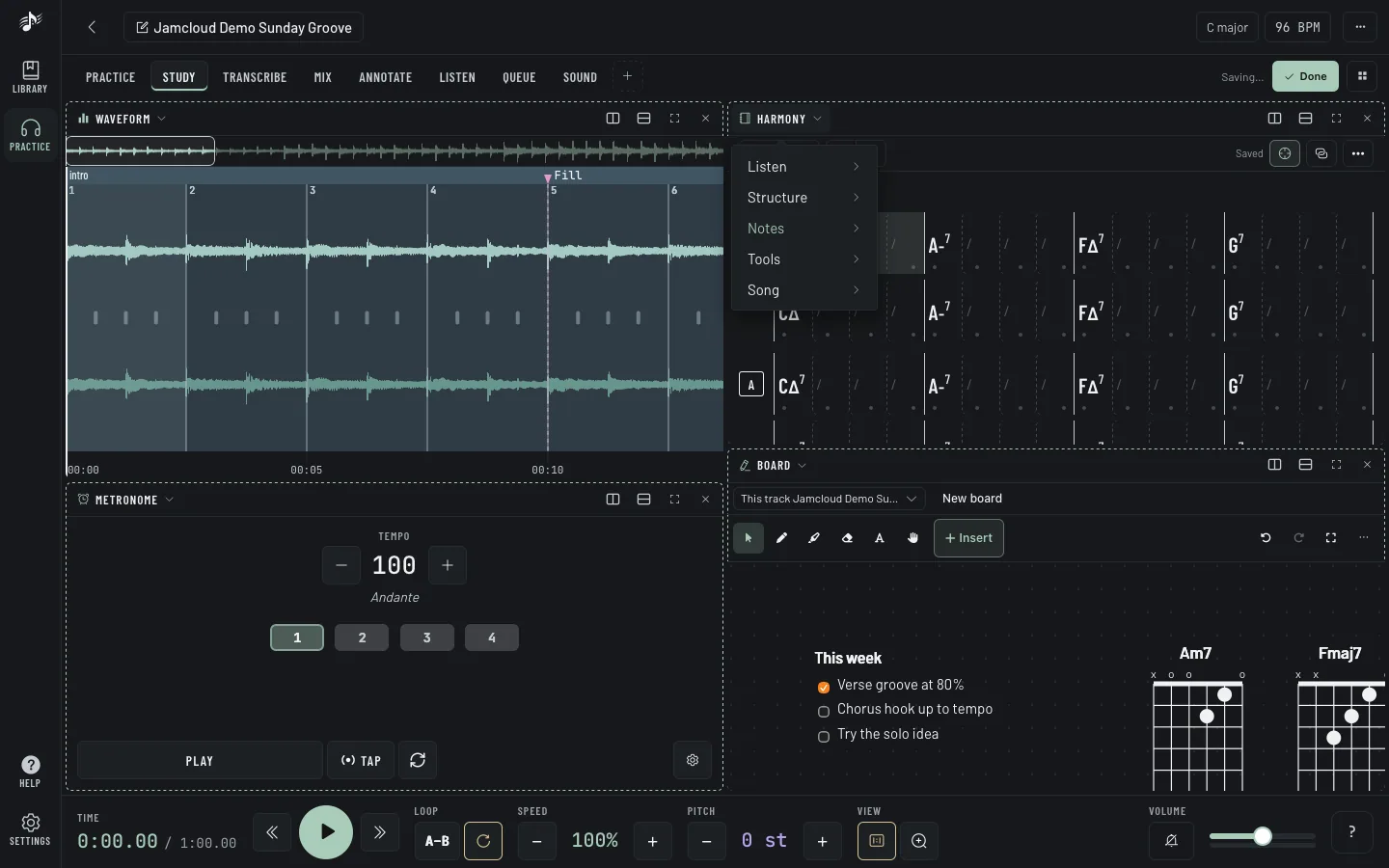
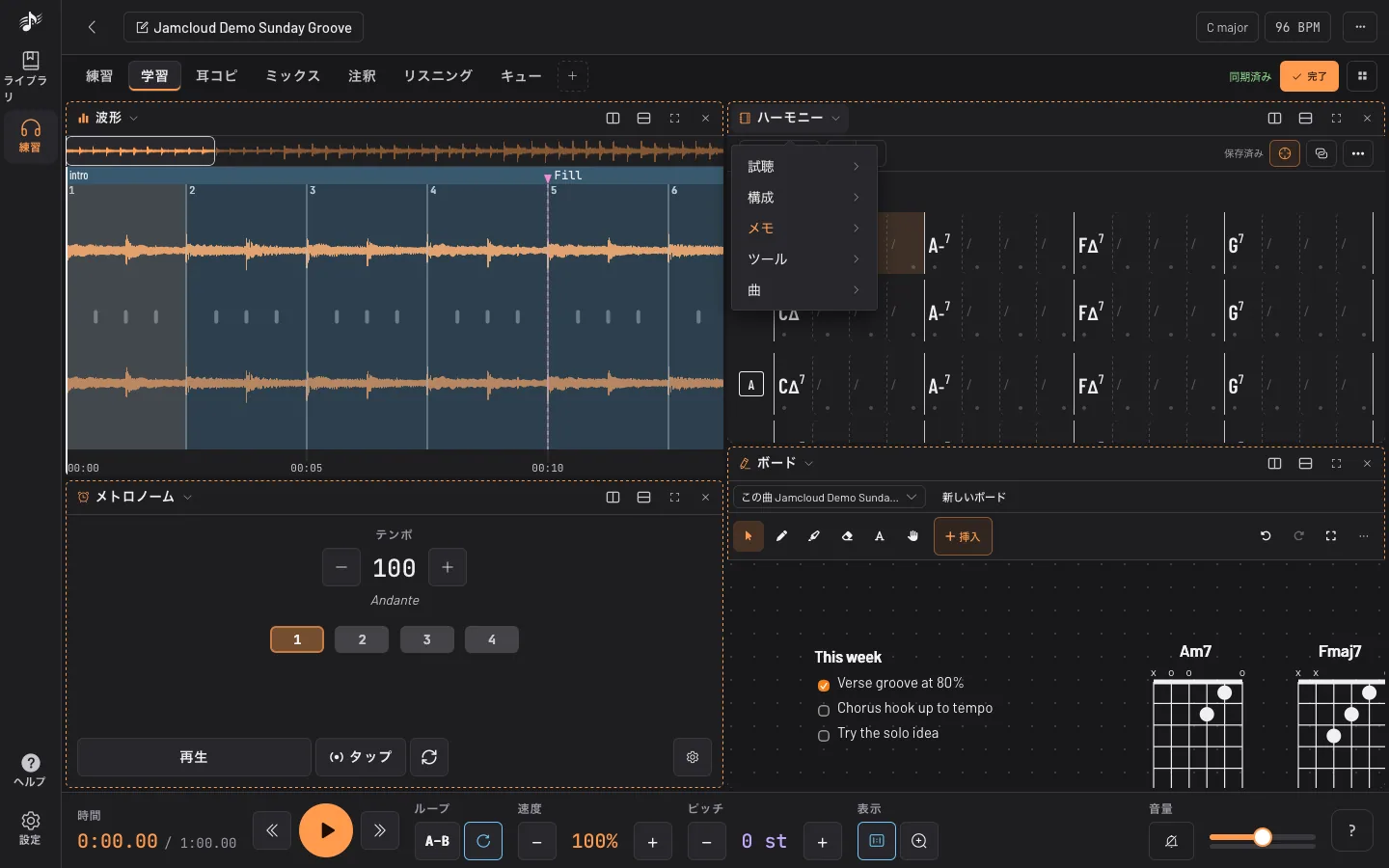
- 試聴:波形、スペクトログラム、ミキサー(ステム)、サウンド(イコライザー、コンプレッサー…)、書き出し、スペクトラム、キュー。
- 構成:ループ、マーカー、セクション、テンポ(ビートマップ)。
- メモ:ハーモニー(コード譜、楽譜、タブ譜)、ボード(共有ホワイトボード)。
- ツール:チューナー、メトロノーム、録音、比較(自分の演奏と原曲を比べる)、スクラッチデッキ(DJ ターンテーブル。管理者が有効にした場合)。
- トラック:トラック情報、ライブラリ、マイコンピューター(ローカルライブラリ)、カラオケ(曲に合わせて流れる歌詞。カラオケを参照)。
どんな組み合わせでも使えます。すべてのパネルが同じトラック、同じ再生位置に従い、同じパネルを2つ表示することもできます。
使わないパネルは 設定 › パネル でオフにできます。オフにしたパネルはパネル一覧とスマホのパネルバーから消えます。すでに表示しているエリアはオフであることを表示し、オンに戻すと元どおりになります。波形 は常にオンのままです。管理者が全員に対してオフにしたパネルは、そこに 管理者によりオフ と表示され、オンにできません。
構成のアイデア
Section titled “構成のアイデア”- ソロを覚える:大きな波形に ループ と小さな メトロノーム。テンポを落としてから、1段階ずつ上げていきます。
- 教える:共有ワークスペースで ハーモニー の隣に ボード。先生と生徒が同じページに書き込めます。
- バンドでリハーサル:ミキサー で自分の楽器をミュートし、セクション でブリッジへ移動します。
- 耳コピ:波形の下に スペクトログラム、横に マーカー と ハーモニー。
- 自分の演奏を確認する:録音 と 比較 を並べて。
スマートフォンでは、ページに1度に1つのパネルが表示されます。スマートフォン、設定、ショートカット を参照してください。
リスニング タブと キュー タブは曲のキューを再生し、キュー パネルはどのレイアウトにも入れられます。リスニング を参照してください。