휴대폰, 설정, 단축키
휴대폰에서
섹션 제목: “휴대폰에서”JamCloud는 휴대폰 브라우저에서 실행되며, 설치할 것이 없습니다. 연습 화면에서는 파형이 화면을 채우고, 트랜스포트는 아래쪽에 남아 있으며, 파형 아래의 패널 바가 한 번에 패널 하나를 시트로 엽니다. 다시 탭하면 닫히고, 머리글을 위로 스와이프하면 화면 전체를 차지합니다. 컴퓨터의 레이아웃은 여기서 쓰이지 않습니다.
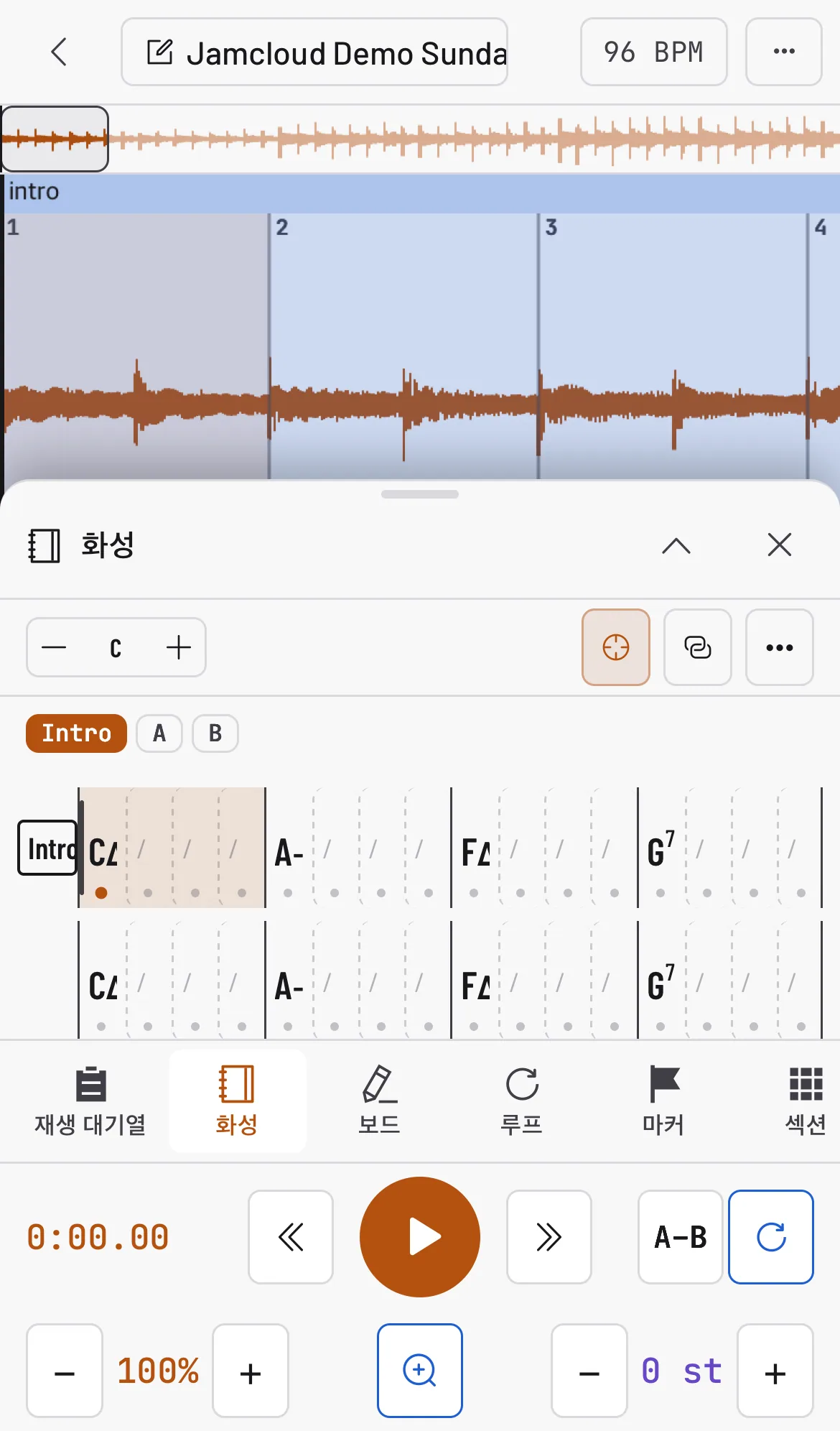
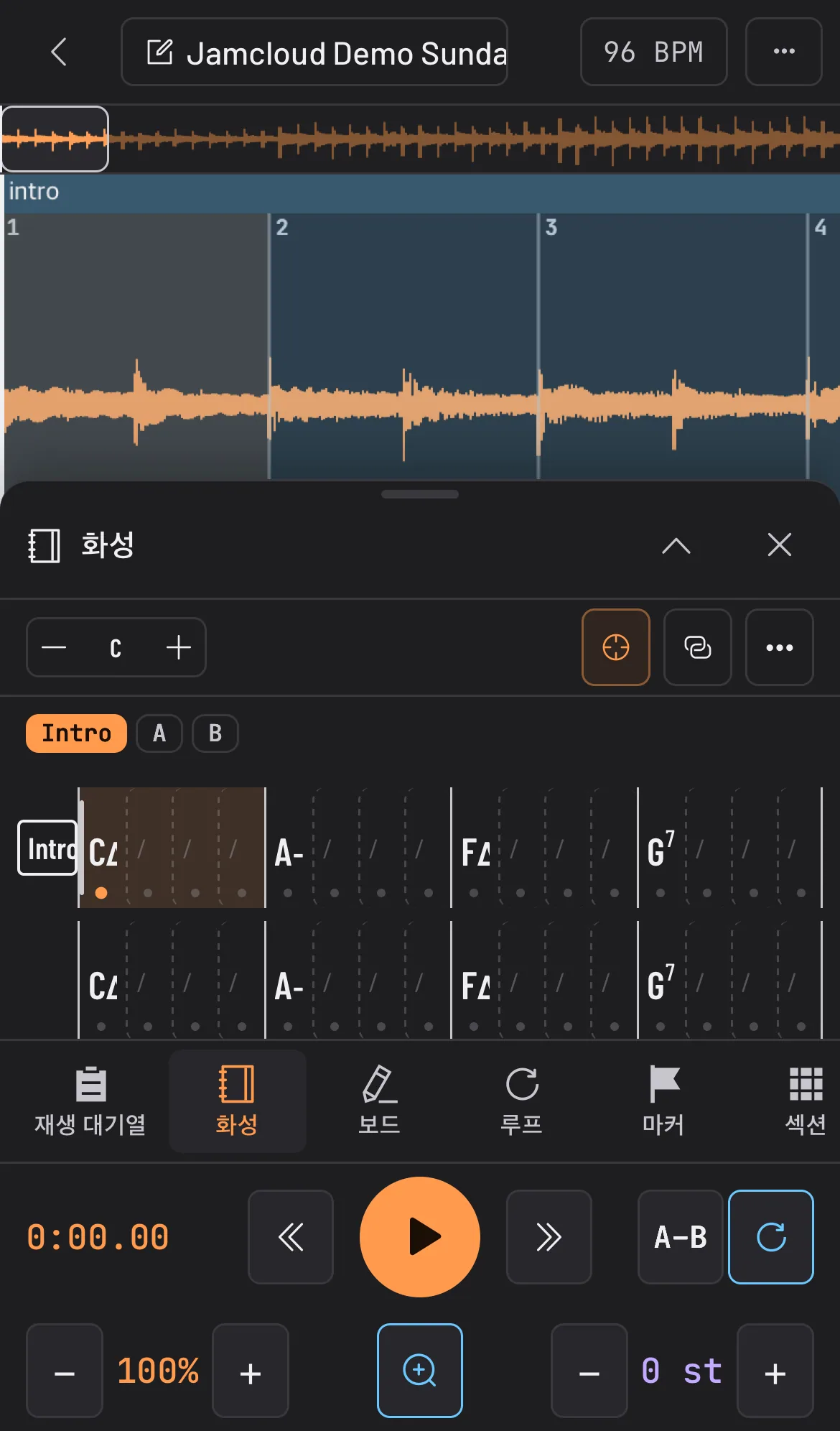
휴대폰을 옆으로 돌리면 파형이 넓어지고 전체 화면이 됩니다.
팁: iPhone에서 소리가 안 나나요? 무음 스위치를 확인하세요.
앱 설치: Android와 컴퓨터의 Chrome·Edge에서는 설정 › 일반 › 설치로 JamCloud를 홈 화면이나 앱 목록에 추가해 별도 창으로 엽니다. iPhone과 iPad의 Safari에는 설치 버튼이 없습니다. 공유를 누른 다음 홈 화면에 추가를 선택하면 JamCloud가 앱처럼 전체 화면으로 열립니다. 추가하거나 숨기기를 누를 때까지 설정에 이 방법이 표시됩니다.
알림: 설정 › 알림에서 이 기기에서 알림 받기를 켜면 녹음, 가져오기, 악보 가져오기, 트랙 분리가 끝났을 때나 워크스페이스 접근이 해제되었을 때 앱이 닫혀 있어도 JamCloud가 알려 줍니다. 스위치 아래에서 받을 알림을 고른 뒤 적용을 클릭하세요. iPhone과 iPad에서는 먼저 JamCloud를 홈 화면에 추가한 뒤 설치된 앱에서 켜세요(iOS 16.4 이상). 기기마다 따로 켜야 하며, 로그아웃하면 꺼집니다.
컴퓨터에서는 왼쪽 바 아래의 톱니바퀴가 작은 메뉴를 엽니다: 설정, 그리고 이 가이드를 브라우저의 새 탭에서 여는 도움말 가이드. 휴대폰에서는 설정과 도움말이 탭입니다.
설정에는 환경설정이 있습니다:
- 일반: 언어, 타임라인, 음이름, 왼손잡이용 다이어그램.
- 패널: 연습 화면에서 제공하는 패널과 짧은 설명. 쓰지 않는 패널은 끌 수 있습니다(나만의 작업 공간 참고).
- 테마: 어두운 테마 10개와 밝은 테마 10개. 고대비 테마와 색각 이상을 배려한 테마도 있습니다.
- 단축키: 어떤 키든 바꿀 수 있습니다.
- API 키: 직접 만든 스크립트와 도구용 개인 키(API 참고). 이 탭은 JamCloud에서 개발자 API가 켜져 있을 때만 표시됩니다.
- 로컬 라이브러리: 컴퓨터를 연결해 그 음악을 JamCloud에서 재생합니다(로컬 라이브러리 참고). 요금제에 포함된 경우 표시됩니다.
계정(설정 바로 다음의 아바타)은 작은 메뉴를 엽니다: 로그인한 계정, 계정 설정, 로그아웃. 계정 설정에는 계정이 있습니다:
- 프로필: 계정, 요금제, 저장 공간과 월간 한도.
- 보안: 인증 앱을 사용한 2단계 로그인.
- 위험 영역: 설정 초기화 또는 계정 삭제.
위쪽의 로그아웃 버튼은 확인 후 로그아웃합니다.
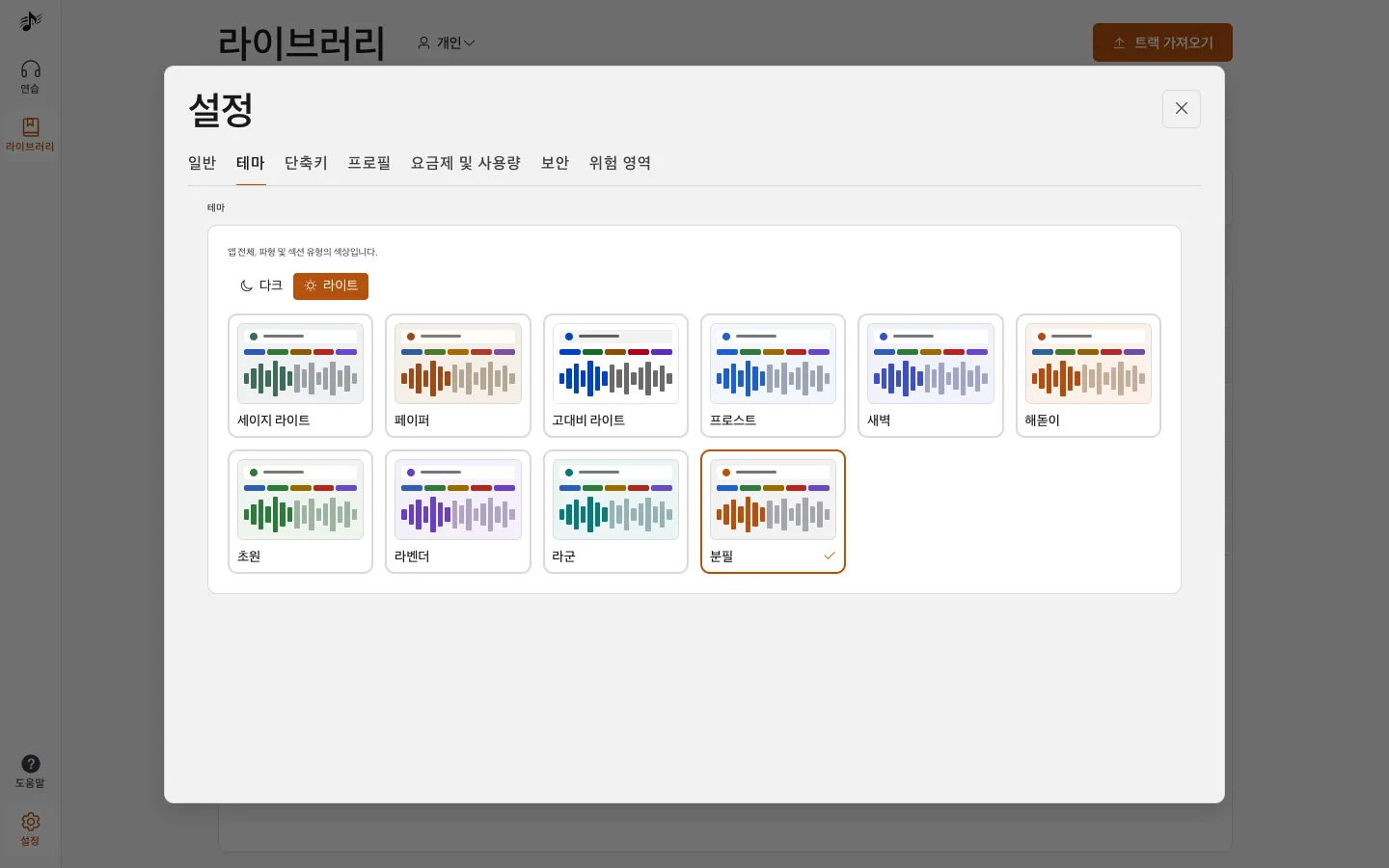
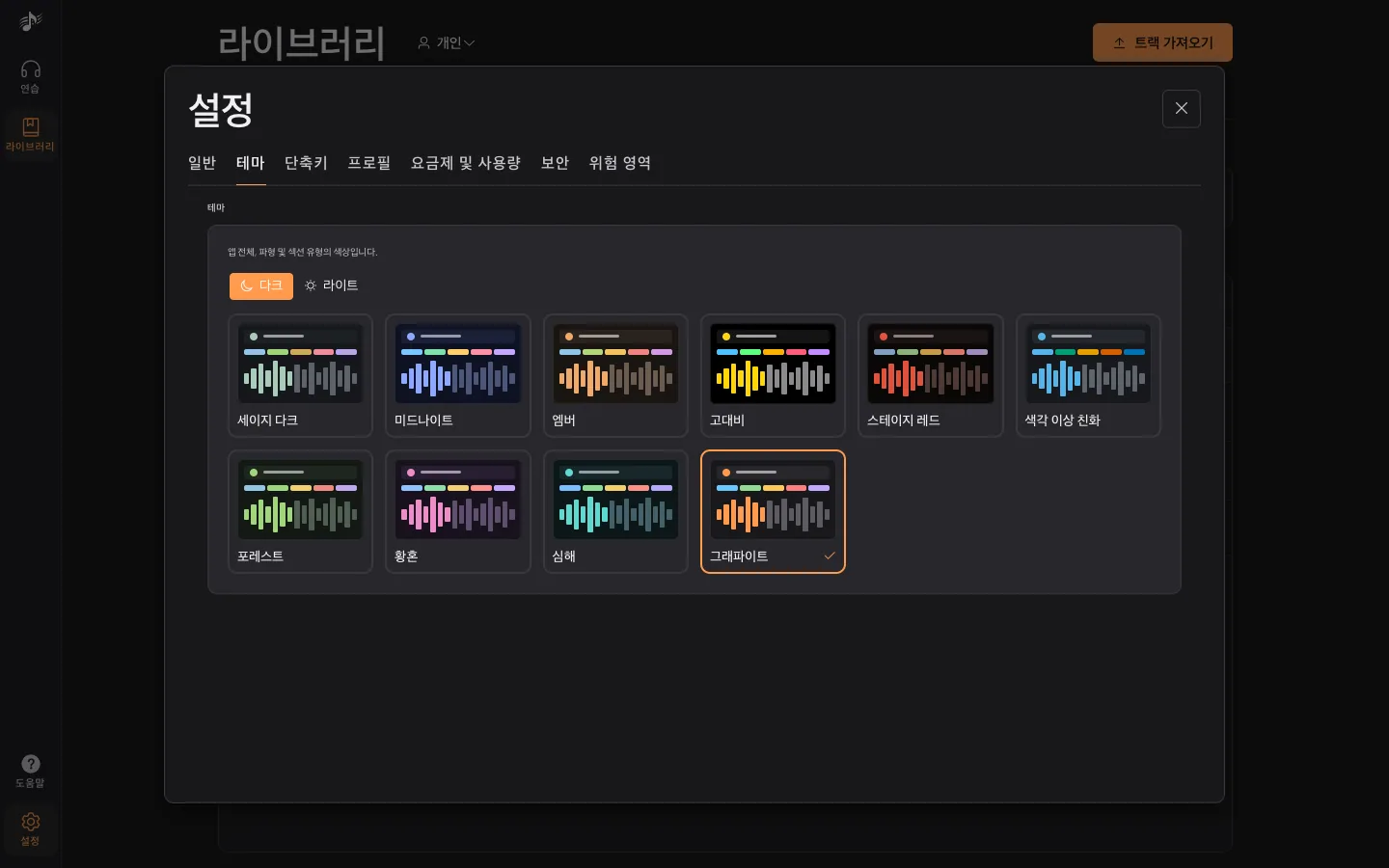
변경 사항을 저장하려면 적용을 누르세요.
설정 아래쪽의 작은 버전 줄에서 사용 중인 JamCloud 빌드를 확인할 수 있습니다.
그 옆의 개인정보 보호는 JamCloud가 나에 대해 무엇을, 어디에, 얼마나 오래 보관하는지와 삭제하는 방법을 설명하는 페이지를 엽니다.
키보드 단축키
섹션 제목: “키보드 단축키”모든 단축키는 설정 › 단축키에서 바꿀 수 있으며, 동작하는 곳(앱, 플레이어, 메트로놈, 각 편집기)별로 묶여 있습니다. 키를 클릭해 바꾸고, **+**로 동작에 두 번째 키를 추가하고, **×**로 제거하고, 기본값으로 원래 키를 되돌립니다. 이미 쓰이는 키라면 JamCloud가 그 키를 쓰는 동작을 알려 주고, 확인하면 이쪽으로 옮깁니다.
연습 페이지에서 Shift + Tab은 다음 레이아웃 탭(학습, 채보, 믹스…)으로 이동하고, 마지막 탭 다음에는 처음으로 돌아갑니다. 이전 레이아웃 탭과 워크스페이스(다음 / 이전) 단축키는 직접 지정하기 전까지 키가 없습니다. 대화 상자 안에서는 Shift + Tab이 여전히 입력란 사이를 이동합니다.
텍스트 입력란에 입력하는 동안에는 단축키가 동작하지 않습니다. 편집기에서 입력하는 키(프렛 번호, 음 이름, 코드 이름, 커서를 움직이는 화살표, 대화 상자의 Enter / Esc)는 바꿀 수 없습니다. 포인터 아래 영역을 최대화하는 Ctrl + Space도 마찬가지입니다.
연습 페이지 트랜스포트의 ? 버튼은 연습 키 목록을 보여 주고 이 가이드를 엽니다.
현재 키:
| 동작 | 키 |
|---|---|
| 앱 | |
| 설정 열기 설정을 엽니다 | S |
| 프로필 열기 프로필을 엽니다 | U |
| 재생목록 열기 재생목록을 엽니다 | P |
| 오디오 가져오기 오디오 가져오기를 엽니다 | I |
| 내보내기 열린 트랙을 내보냅니다 | X |
| 트랙 정보 열린 트랙의 정보를 보여 줍니다 | F |
| 이퀄라이저 열기 이퀄라이저와 오디오 설정을 엽니다 | E |
| 다음 워크스페이스 다음 워크스페이스로 전환합니다 (워크스페이스 메뉴 순서) | — |
| 이전 워크스페이스 이전 워크스페이스로 전환합니다 | — |
| 도움말 검색 도움말 검색창에 커서를 둡니다 | / |
| 플레이어 | |
| 재생 / 일시정지 트랙을 재생하거나 일시정지합니다 (빠르게 두 번 누르면 처음부터) | Space |
| 처음부터 다시 처음으로 돌아가 재생합니다 | — |
| 처음으로 트랙의 처음으로 이동합니다 | Shift + ← |
| 뒤로 트랙에서 뒤로 이동합니다 | ← |
| 앞으로 트랙에서 앞으로 이동합니다 | → |
| 끝으로 트랙의 끝으로 이동합니다 | Shift + → |
| 볼륨 올리기 볼륨을 올립니다 | ↑ |
| 볼륨 내리기 볼륨을 내립니다 | ↓ |
| 마커 추가 재생 위치에 마커를 추가합니다 | M |
| 루프 지우기 루프 선택을 지웁니다 | Esc |
| 루프 반복 켜기 / 끄기 루프를 반복하거나 반복을 멈춥니다 | L |
| 루프 시작 (A) 재생 위치를 루프 시작으로 정합니다 | [ |
| 루프 끝 (B) 재생 위치를 루프 끝으로 정합니다 | ] |
| 느리게 (−5%) 트랙을 5% 느리게 합니다 | − |
| 빠르게 (+5%) 트랙을 5% 빠르게 합니다 | = |
| 다음 레이아웃 탭 연습 페이지의 다음 레이아웃 탭을 표시합니다 | Shift + Tab |
| 이전 레이아웃 탭 연습 페이지의 이전 레이아웃 탭을 표시합니다 | — |
| 메트로놈 (포커스가 있을 때) | |
| 클릭 시작 / 정지 | Space |
| 탭 템포 | T |
| 템포 +1 | ↑ |
| 템포 −1 | ↓ |
| 타브 편집기 | |
| 악보 재생 / 정지 | Space |
| 쉼표 | R |
| 해머링 | H |
| 풀링 | P |
| 슬라이드 | S |
| 벤딩 | B |
| 비브라토 | V |
| 팜 뮤트 | M |
| 코드 이름 | C |
| 음가 길게 | =, Shift + =, + |
| 음가 짧게 | −, − |
| 음표 삭제 | Del, ⌫ |
| 실행 취소 | Ctrl + Z / ⌘ + Z |
| 다시 실행 | Ctrl + Shift + Z / ⌘ + Shift + Z |
| 모두 선택 | Ctrl + A / ⌘ + A |
| 복사 | Ctrl + C / ⌘ + C |
| 잘라내기 | Ctrl + X / ⌘ + X |
| 붙여넣기 | Ctrl + V / ⌘ + V |
| 악보 편집기 | |
| 쉼표 | R |
| 붙임줄 | T |
| 점음표 | . |
| 셋잇단음표 | Alt + T / ⌥ + T |
| 코드 이름 | Alt + C / ⌥ + C |
| 음가 길게 | Shift + =, + |
| 음가 짧게 | −, − |
| 음표 삭제 | Del, ⌫ |
| 실행 취소 | Ctrl + Z / ⌘ + Z |
| 다시 실행 | Ctrl + Shift + Z / ⌘ + Shift + Z, Ctrl + Y / ⌘ + Y |
| 코드 표 | |
| 코드 편집 | Enter, F2 |
| 코드 지우기 | Del, ⌫ |
| 마디 비우기 | Shift + Del, Shift + ⌫ |
| 실행 취소 | Ctrl + Z / ⌘ + Z |
| 다시 실행 | Ctrl + Shift + Z / ⌘ + Shift + Z, Ctrl + Y / ⌘ + Y |
| 보드 | |
| 선택 도구 | V |
| 펜 | P |
| 형광펜 | H |
| 지우개 | E |
| 텍스트 | T |
| 보드 이동 (누르고 있기) | Space |
| 선택 항목 삭제 | Del, ⌫ |
| 복제 | Ctrl + D / ⌘ + D |
| 선택 해제 | Esc |
| 실행 취소 | Ctrl + Z / ⌘ + Z |
| 다시 실행 | Ctrl + Shift + Z / ⌘ + Shift + Z, Ctrl + Y / ⌘ + Y |
| 탭 입력 / 악보 동기화 | |
| 탭 | T, Enter, Enter |
| 재생 / 일시정지 | Space |
| 마지막 탭 취소 | ⌫ |