나만의 작업 공간
연습 페이지의 가운데는 여러 영역으로 이루어져 있고, 각 영역은 패널 하나를 보여 줍니다. 영역을 배치한 모양이 레이아웃이며, 레이아웃 하나가 탭 하나입니다. 필요한 만큼(최대 20개) 만드세요. 레이아웃은 계정에 저장되어 어느 컴퓨터에서든 따라옵니다.
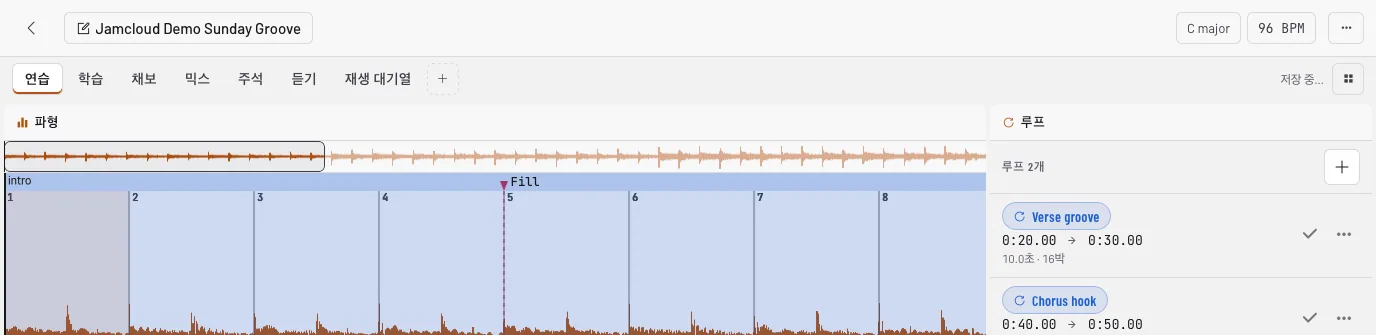
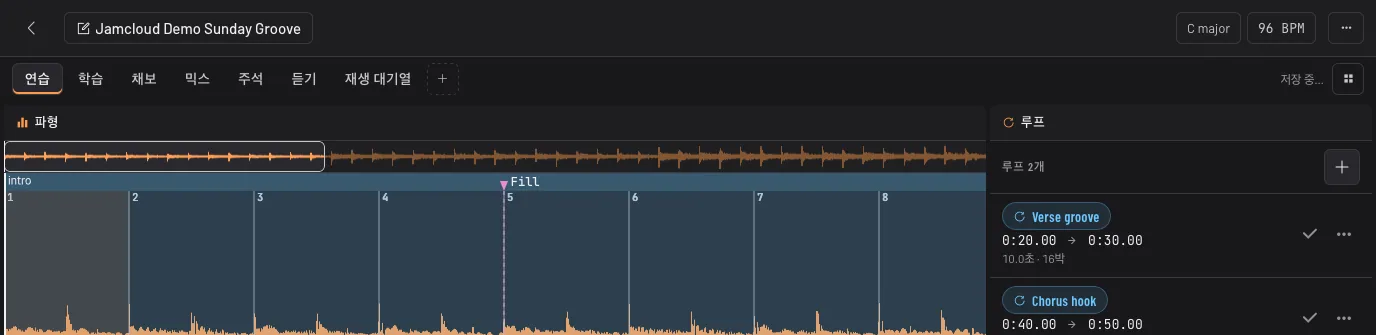
미리 만들어진 레이아웃에서 시작하기
섹션 제목: “미리 만들어진 레이아웃에서 시작하기”- 연습: 파형과 루프. 한 구간을 반복 연습할 때.
- 학습: 파형, 메트로놈, 코드 차트, 보드. 함께 연주하며 곡의 화성을 익힐 때.
- 채보: 파형, 섹션, 마커, 트랙 정보. 곡의 구조를 정리할 때.
- 믹스: 파형, 스템 믹서, 사운드 콘솔. 내 파트를 뺀 곡과 함께 연주할 때.
- 주석: 파형, 마커, 섹션, 템포, 보드. 레슨이나 합주를 준비할 때.
탭 끝의 **+**로 이 중 아무거나 새 사본을 추가하거나, 처음부터 만들 빈 레이아웃을 추가할 수 있습니다.
바꾸기
섹션 제목: “바꾸기”레이아웃 옵션 › 레이아웃 편집을 여세요. 각 영역을 오른쪽이나 아래로 분할하거나, 닫거나, 이름을 눌러 다른 패널로 바꿀 수 있습니다. 두 영역 사이의 선을 드래그하면 언제든 크기를 조절할 수 있습니다. 마음에 들면 완료를 누르거나 Esc를 누르세요. 모든 변경은 하는 즉시 저장됩니다.
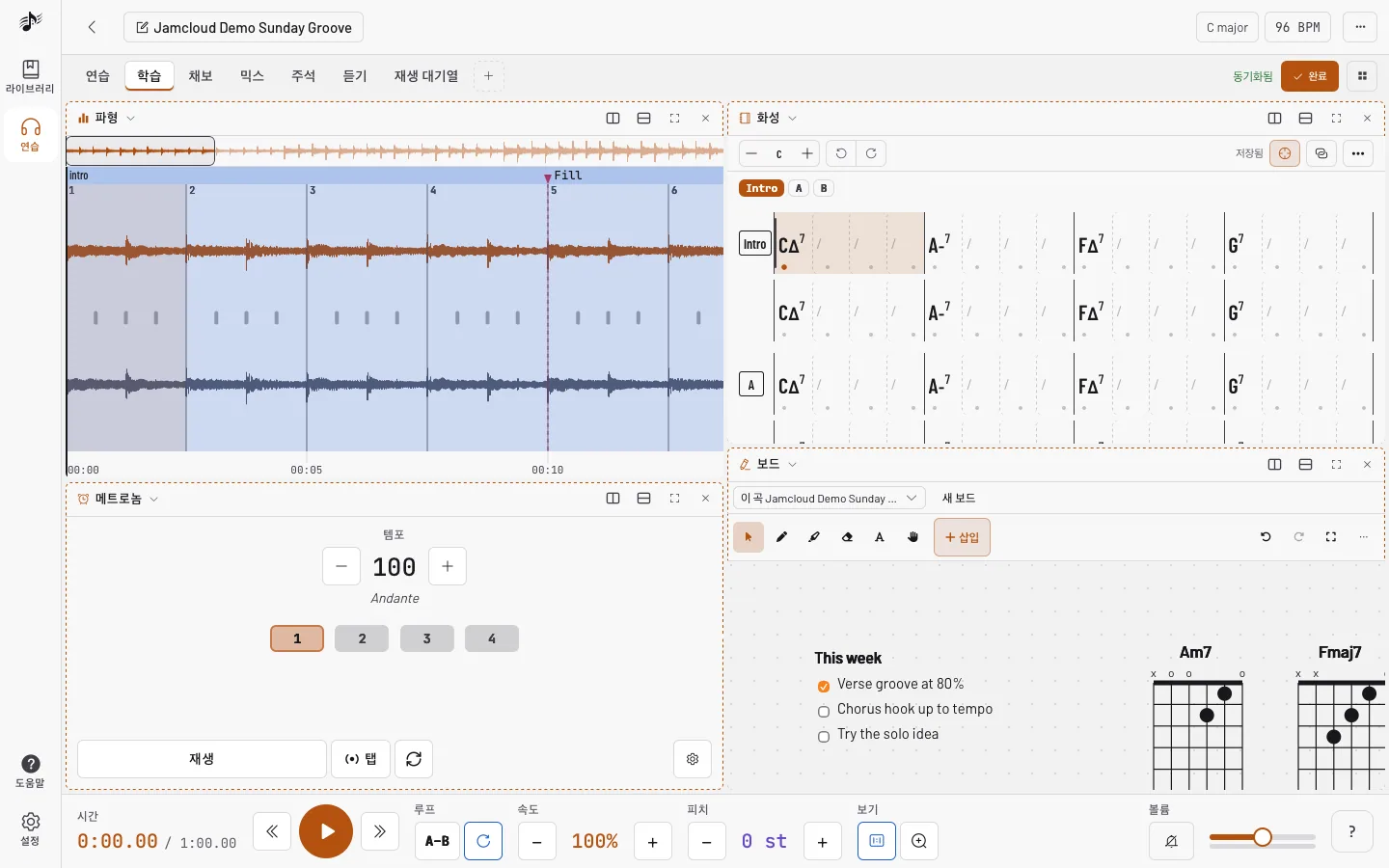
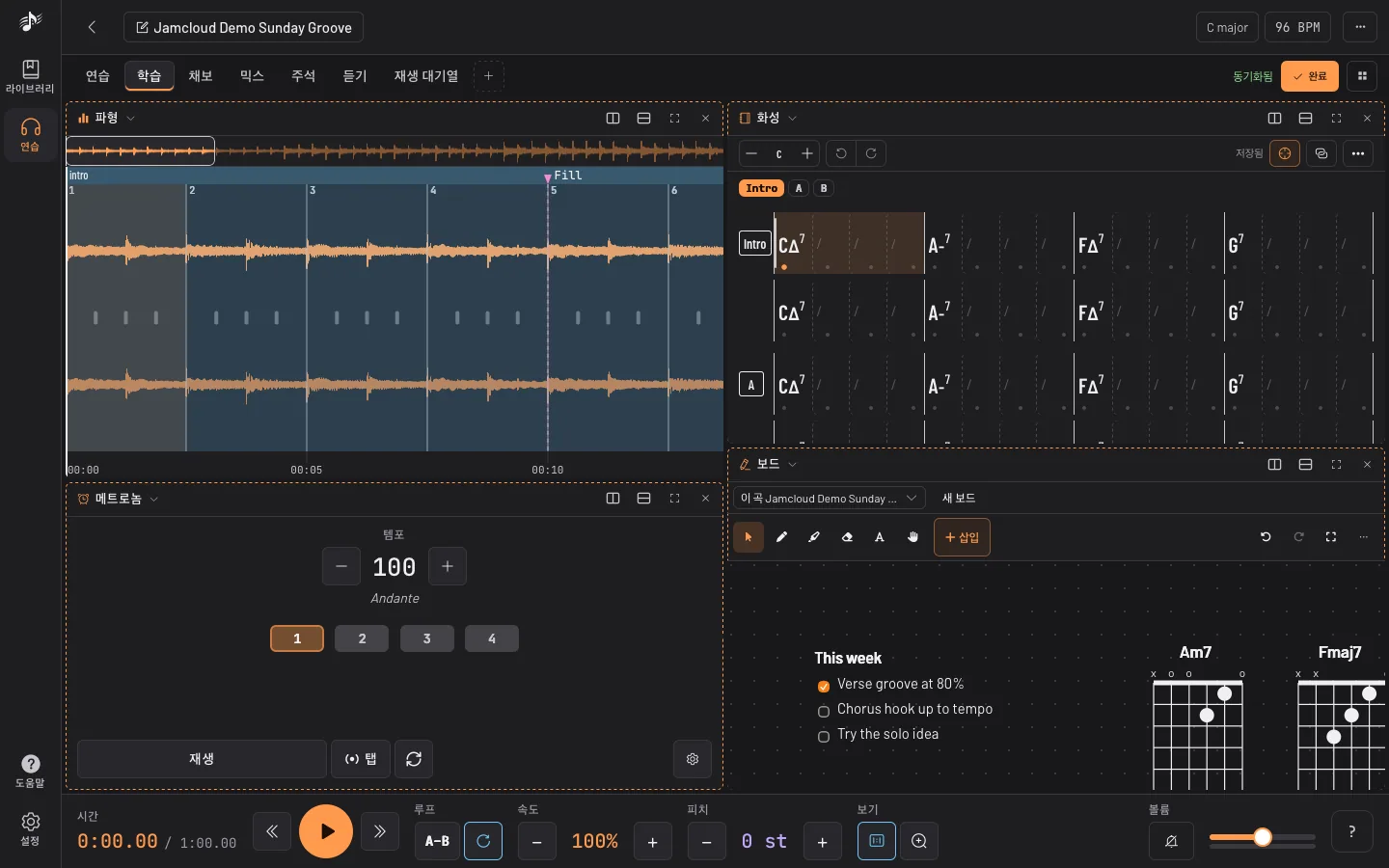
Ctrl + Space는 마우스 아래의 영역을 최대화하고, 다시 누르면 다른 영역이 돌아옵니다. 레이아웃 옵션에서는 탭의 이름 바꾸기, 복제, 순서 바꾸기, 초기화, 삭제도 할 수 있습니다.
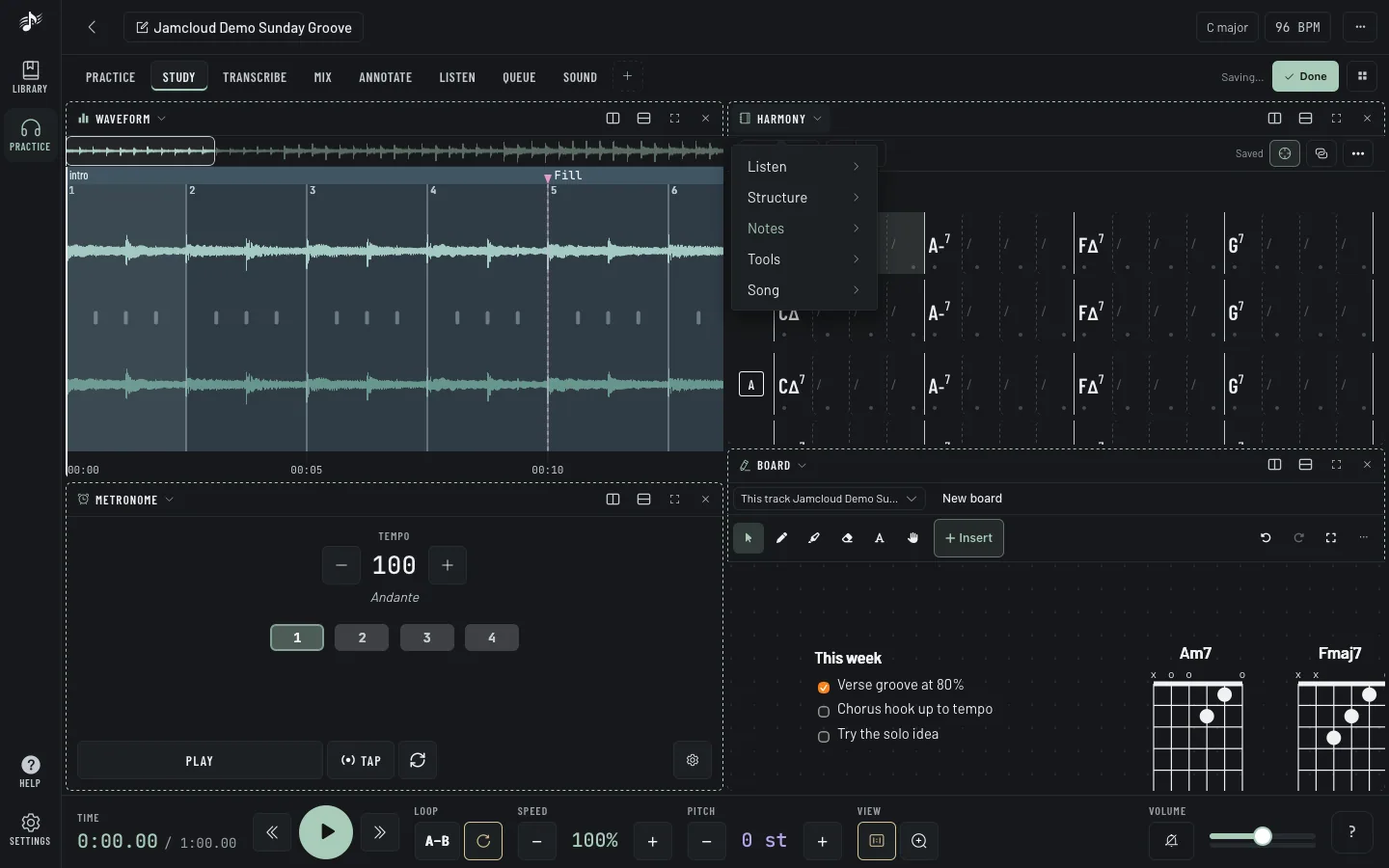
- 듣기: 파형, 스펙트로그램, 믹서(스템), 사운드(이퀄라이저, 컴프레서…), 내보내기, 스펙트럼, 재생 대기열.
- 구조: 루프, 마커, 섹션, 템포(비트 맵).
- 노트: 화성(코드 차트, 악보, 타브), 보드(공유 화이트보드).
- 도구: 튜너, 메트로놈, 녹음, 비교(내 연주와 원곡 비교), 스크래치 데크(DJ 턴테이블, 관리자가 켠 경우).
- 트랙: 트랙 정보, 라이브러리, 내 컴퓨터 (로컬 라이브러리), 노래방 (트랙을 따라가는 가사, 노래방 참고).
어떤 조합이든 됩니다. 모든 패널이 같은 트랙과 같은 재생 위치를 따르며, 같은 패널을 두 번 보여 줄 수도 있습니다.
쓰지 않는 패널은 설정 › 패널에서 끌 수 있습니다. 끈 패널은 패널 목록과 휴대폰 패널 바에서 사라집니다. 이미 그 패널을 보여 주는 영역은 꺼져 있다고 알려 주고, 다시 켜면 그대로 돌아옵니다. 파형은 항상 켜져 있습니다. 관리자가 모든 사용자에게 꺼 둔 패널은 그곳에 관리자가 끔으로 표시되며 켤 수 없습니다.
구성 아이디어
섹션 제목: “구성 아이디어”- 솔로 익히기: 큰 파형에 루프와 작은 메트로놈. 속도를 늦춘 다음 한 단계씩 올리세요.
- 가르치기: 공유 워크스페이스에서 화성 옆에 보드. 선생님과 학생이 같은 페이지에 씁니다.
- 밴드 합주 연습: 믹서로 내 악기를 음소거하고, 섹션으로 브리지로 이동합니다.
- 채보하기: 파형 아래에 스펙트로그램, 옆에 마커와 화성.
- 내 연주 점검하기: 녹음과 비교를 나란히.
휴대폰에서는 페이지가 한 번에 패널 하나만 보여 줍니다. 휴대폰, 설정, 단축키를 참고하세요.
듣기 탭과 재생 대기열 탭은 곡 대기열을 재생하며, 재생 대기열 패널은 어떤 레이아웃에도 넣을 수 있습니다. 듣기를 참고하세요.