환영합니다
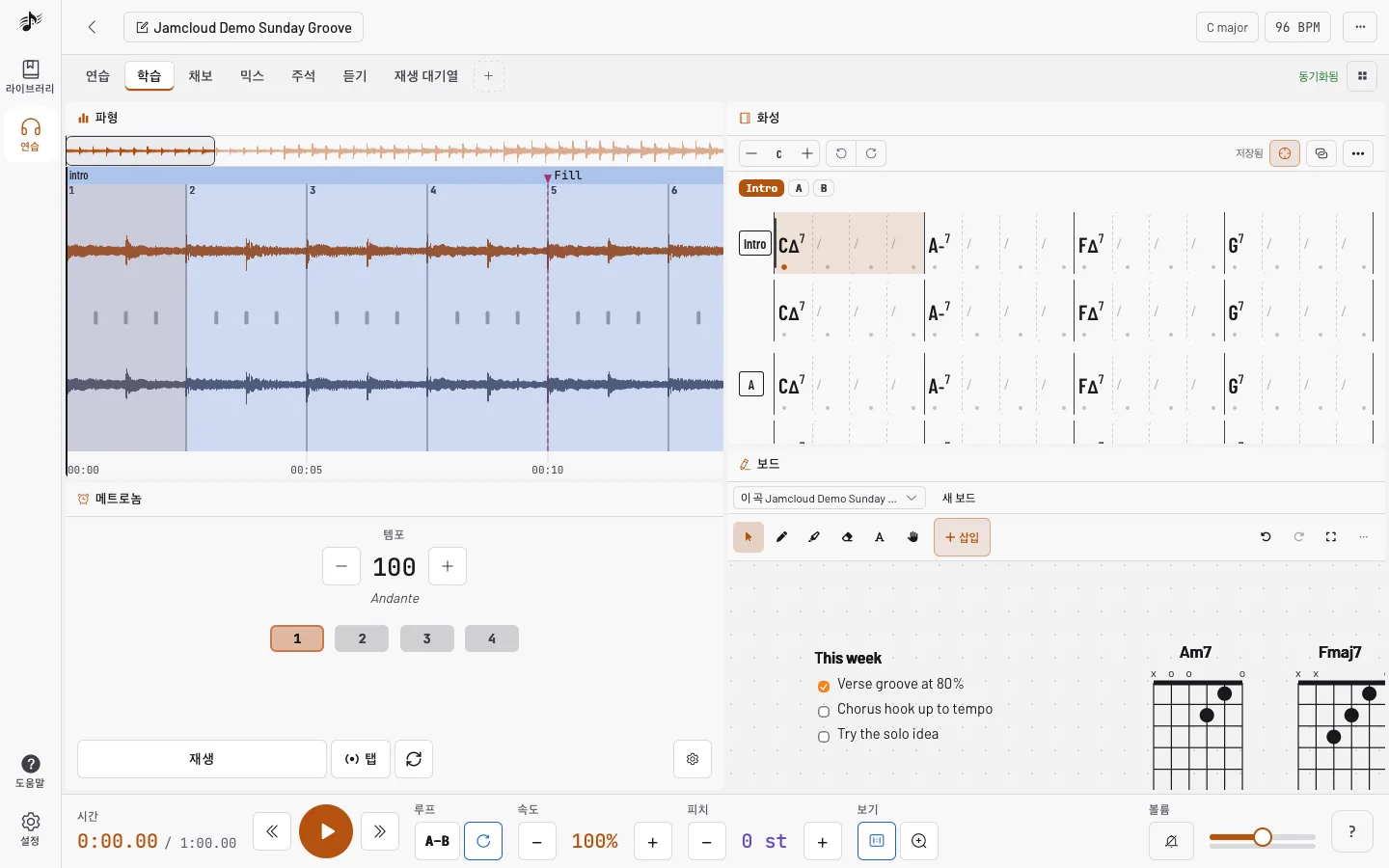
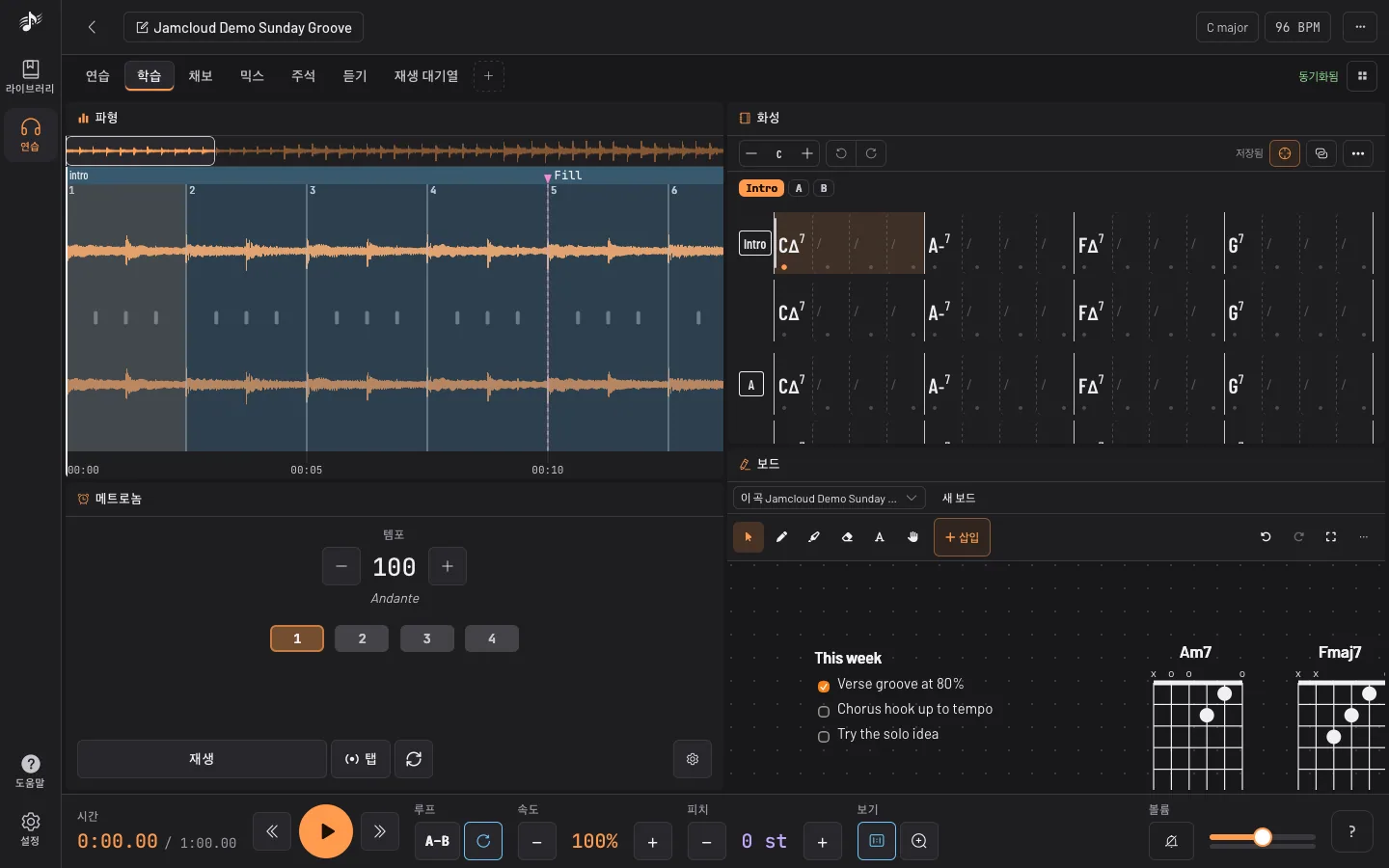
연습 중인 곡을 가져온 다음, 오늘 필요한 것에 맞춰 연습 페이지를 꾸미세요. 솔로를 반복하며 속도를 늦추고, 코드를 따라가고, 스템에서 내 악기를 음소거하고, 공유 보드에 레슨 노트를 쓰고, 튜닝하고, 내 연주를 녹음할 수 있습니다. 트랙에 추가한 모든 것은 트랙과 함께 저장됩니다.
나에게 맞추기
섹션 제목: “나에게 맞추기”정해진 것은 없습니다. 연습 페이지는 나누고, 크기를 바꾸고, 원하는 패널로 채우는 영역들의 모음이며, 작업 종류마다 레이아웃을 하나씩 탭으로 둘 수 있습니다. 반복 연습용, 화성 공부용, 채보용, 믹스용처럼요. 레이아웃은 계정을 따라가므로 어느 컴퓨터에서든 똑같습니다. 나만의 작업 공간을 참고하세요.
트랙은 워크스페이스에도 보관됩니다. 비공개 개인 워크스페이스와 밴드, 수업, 학생을 위한 공유 워크스페이스가 있습니다. 공유를 참고하세요.
세 단계로 시작하기
섹션 제목: “세 단계로 시작하기”- 라이브러리에서 트랙 가져오기를 하세요. JamCloud가 백그라운드에서 키, 템포, 비트를 찾아냅니다.
- 트랙을 열고 재생하세요(
Space). 파형 위를 드래그하면 그 구간이 반복됩니다. 트랜스포트의 속도와 피치로 속도를 늦추거나 조옮김하세요. - 레이아웃 탭을 고르고(연습, 학습, 채보, 믹스, 주석, 듣기, 재생 대기열), 내 작업 방식에 맞을 때까지 바꿔 보세요.
다음으로 볼 곳
섹션 제목: “다음으로 볼 곳”- 나만의 작업 공간: 작업별 레이아웃, 패널, 구성.
- 라이브러리, 연습, 듣기, 화성, 악보, 보드, 사운드와 스템.
- 밴드, 선생님, 학생과 공유하기.
- 휴대폰, 설정, 단축키.
팁: 가이드 맨 위의 검색 상자를 사용하면 기능 이름으로 찾을 수 있습니다.
문제 신고
섹션 제목: “문제 신고”작동하지 않거나, 헷갈리거나, 빠진 것이 있나요? 아바타(휴대폰에서는 계정 탭)를 누른 다음 문제 신고를 누르세요. 버그, 아이디어, 질문, 기타 중에서 고르고 몇 마디로 설명하세요. 앱 버전, 보고 있던 페이지, 기기, 열린 작업 공간은 자동으로 첨부되므로 따로 설명할 필요가 없습니다.