Bibliothek
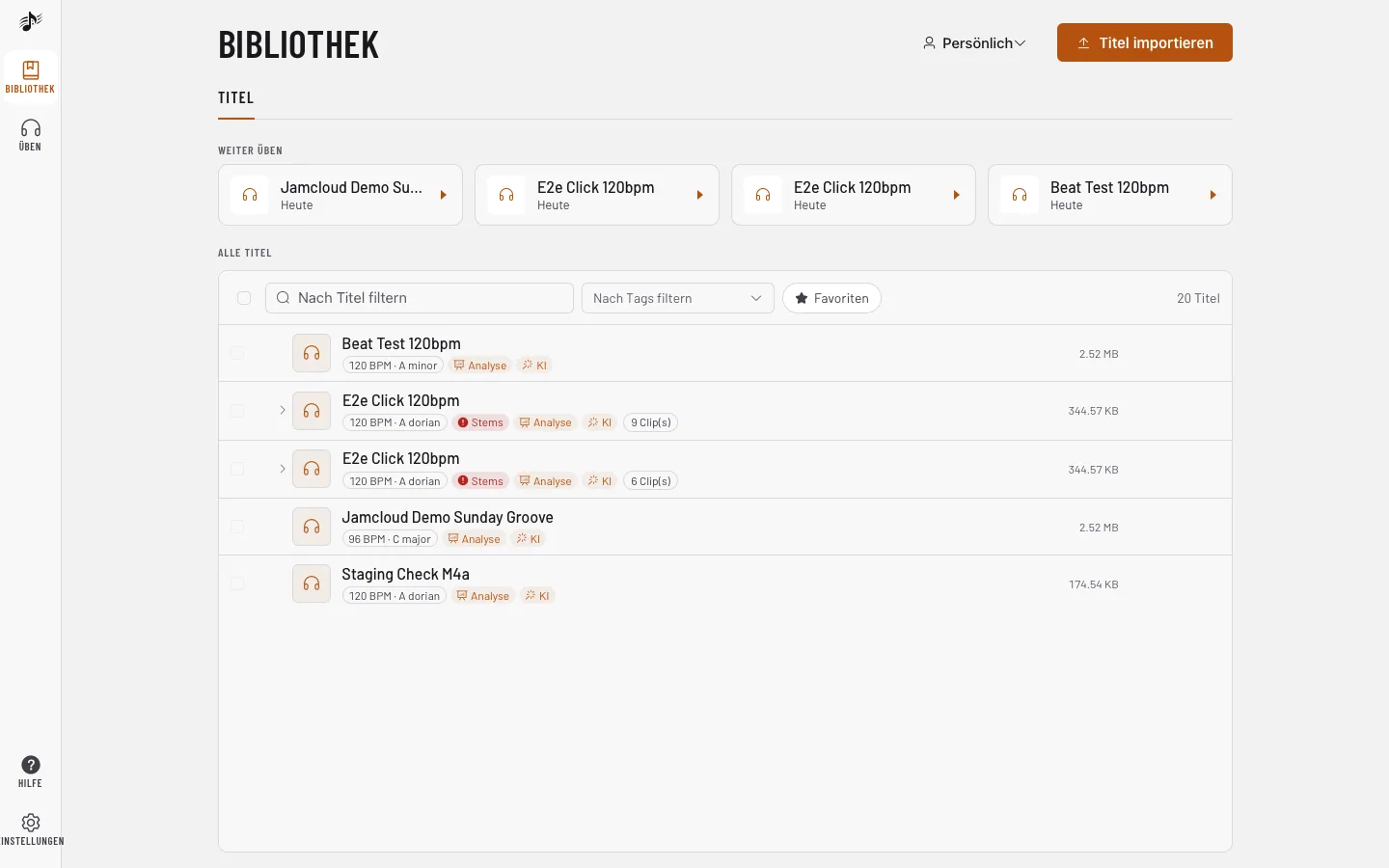
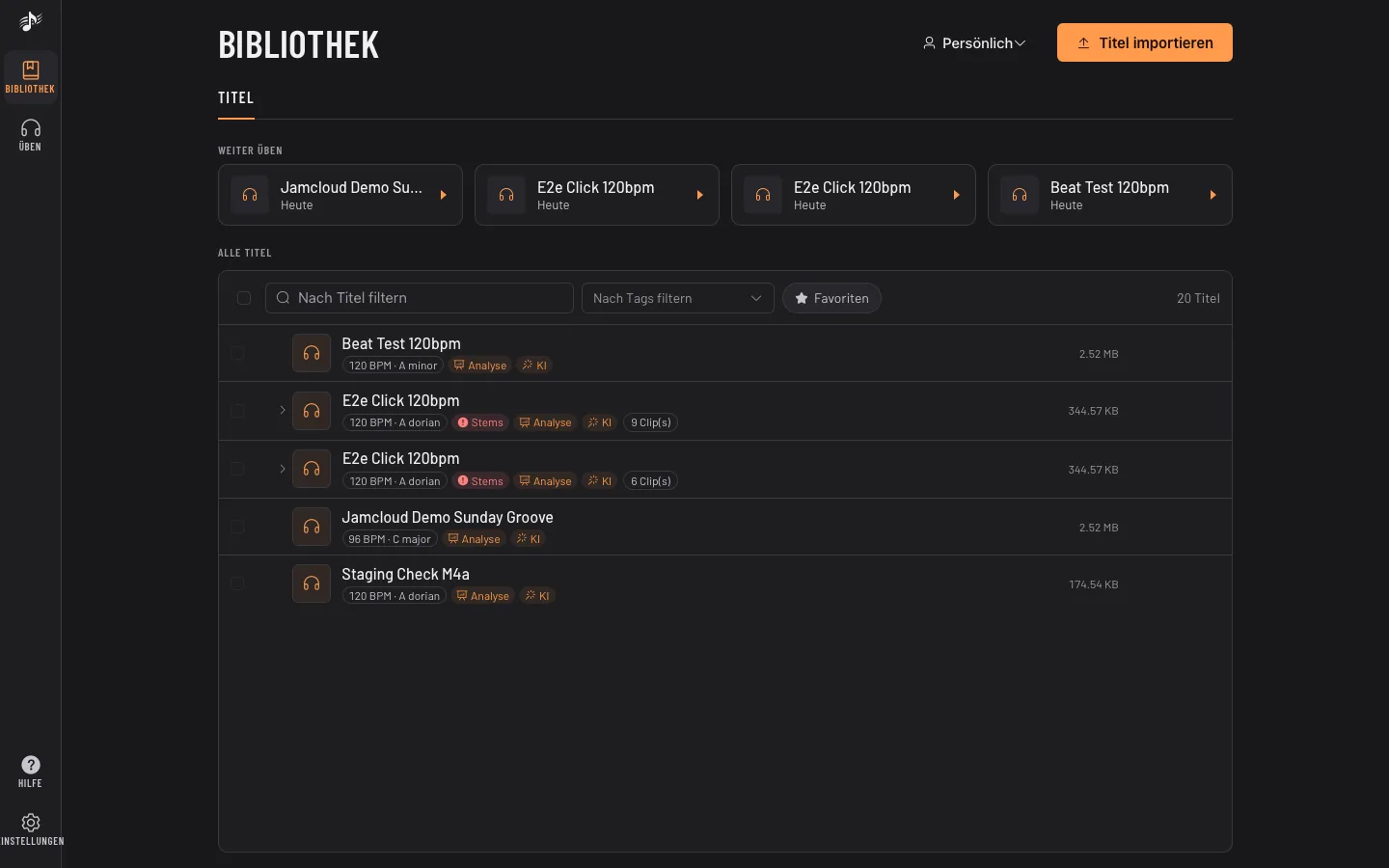
Die Bibliothek listet die Tracks des Arbeitsbereichs, in dem du gerade bist. Über den Namen des Arbeitsbereichs, das erste Element der Kopfzeile der Liste, wechselst du zu einem anderen Arbeitsbereich. Wähle dort Alle Arbeitsbereiche, um die Tracks aller deiner Arbeitsbereiche in einer Liste zu sehen: Jeder Track zeigt seinen Arbeitsbereich, Ordner werden nicht angezeigt, und ein Track öffnet sich in seinem eigenen Arbeitsbereich. Importe landen weiterhin im aktuellen Arbeitsbereich.
Das Bibliothek-Panel in Üben hat eine eigene Wahl des Arbeitsbereichs, ganz vorn in der Kopfzeile seiner Liste: Wähle einen Arbeitsbereich oder Alle Arbeitsbereiche, um ihn zu durchsuchen, ohne den Track zu verlassen, den du übst. Das ändert nur dieses Panel: Die Bibliotheksseite, der offene Track, sein Board und seine Notation bleiben in deinem aktuellen Arbeitsbereich.
Importieren
Abschnitt betitelt „Importieren“Klick auf Titel importieren: Ein kleines Fenster erledigt alles. Zieh Audiodateien hinein oder nutze Dateien auswählen (am Computer auch einen ganzen Ordner mit Ordner auswählen, wenn dein Tarif es erlaubt). Am Handy tippst du auf Dateien auswählen, um aus deinen Dateien oder deiner Musik zu wählen. Um von YouTube, SoundCloud und anderen Seiten zu importieren, füg einen Link ein und drück Importieren (oder Enter). Bei einer einzelnen Datei öffnet sich der Track, sobald er hochgeladen ist (schalte Track nach dem Hochladen öffnen aus, um in der Bibliothek zu bleiben). JamCloud analysiert ihn dann im Hintergrund: Tonart, Tempo und Schläge erscheinen nach einem Moment, und du kannst ihn sofort abspielen.
Titel importieren siehst du in deinen eigenen Arbeitsbereichen und in geteilten, in denen du das Recht Schreiben hast.
Finden und ordnen
Abschnitt betitelt „Finden und ordnen“- Weiter üben bringt dich zu den zuletzt geöffneten Tracks zurück.
- Filtere über der Liste nach Titel, nach Tags oder nach Favoriten.
- Titelaktionen (die drei Punkte in der Titelleiste der Seite Üben) bearbeitet Titel, Beschreibung und Tags, markiert den Track als Favorit, exportiert oder löscht ihn.
- Hak Zeilen in der Bibliothek an, um sie zu löschen oder mit Verschieben nach… in einen anderen Arbeitsbereich zu verschieben, der dir gehört.
- Wische einen Titel in der Liste: nach rechts, um ihn auf dieses Gerät herunterzuladen (oder den Download zu entfernen), nach links, um ihn zu löschen (nur Eigentümer). Am Computer erscheinen dieselben zwei Schaltflächen, wenn du über eine Zeile fährst.
- Unter jedem Titel zeigen kleine Abzeichen, was mit dem Titel gemacht wurde: Tempo und Tonart, Stems, Analyse, Abschnitte und KI. Ein Abzeichen wird orange, solange die Aufgabe läuft, und rot, wenn sie fehlgeschlagen ist. Warten Stems in der Warteschlange, zeigt ihr Abzeichen deinen Platz und die ungefähre Wartezeit (zum Beispiel Platz 3 in der Warteschlange · etwa 5 Min.), laufend aktualisiert.
Ausschnitte
Abschnitt betitelt „Ausschnitte“Teil extrahieren… in den Titelaktionen (oder die Schere eines Loops oder Abschnitts) schneidet eine Passage in einen neuen Track, zum Beispiel das Solo, das du lernst. Das Original bleibt unverändert, und der Ausschnitt wird in der Bibliothek darunter gruppiert.
Offline
Abschnitt betitelt „Offline“In einem Track lädt das Menü ⋯ › Offline verfügbar machen ihn auf dieses Gerät: Mix, getrennte Spuren, Analyse, Noten, Board und deine Marker. Für mehrere Tracks wähle sie in der Liste aus und tippe auf Offline. Ein ✓ markiert sie in der Liste. Ohne Netz (auch in der installierten App auf dem iPhone) zeigt die Bibliothek nur diese Tracks, und sie spielen wie gewohnt; Änderungen warten, bis du wieder online bist. Einstellungen › Offline listet sie mit ihrer Größe und dem freien Platz auf und entfernt sie. Beim Abmelden werden alle Downloads entfernt.
Wische einen Titel nach rechts, um ihn herunterzuladen, oder erneut, um den Download zu entfernen. Sind Titel heruntergeladen, zeigt eine Zeile über der Liste ihre Anzahl und Größe: Leeren entfernt sie alle von diesem Gerät (sie bleiben in deiner Bibliothek).
Wenn JamCloud nicht erreichbar ist
Abschnitt betitelt „Wenn JamCloud nicht erreichbar ist“Antwortet unser Server nicht mehr, obwohl du online bist, zeigt ein Hinweis oben, dass JamCloud vorübergehend nicht erreichbar ist: Deine Verbindung musst du nicht prüfen. Er verschwindet von selbst, sobald der Server wieder da ist, und die Live-Aktualisierungen verbinden sich neu. Öffnest du JamCloud während eines solchen Ausfalls, versucht es ein Warte-Bildschirm von selbst erneut (oder tippe auf Jetzt erneut versuchen) und bringt dich dann angemeldet dorthin zurück, wo du warst. Heruntergeladene Titel spielen in der Zwischenzeit weiter.
Speicher
Abschnitt betitelt „Speicher“Tracks, Stems und Aufnahmen belegen den Speicher des Besitzers des Arbeitsbereichs. Deine Nutzung findest du unter Konto › Profil.