Deine Arbeitsfläche
Die Mitte der Seite Üben besteht aus Bereichen, und jeder Bereich zeigt ein Panel. Ihre Anordnung ist ein Layout, und jedes Layout ist ein Tab. Leg so viele an, wie du brauchst (bis zu 20): Sie werden in deinem Konto gespeichert und folgen dir auf jeden Computer.
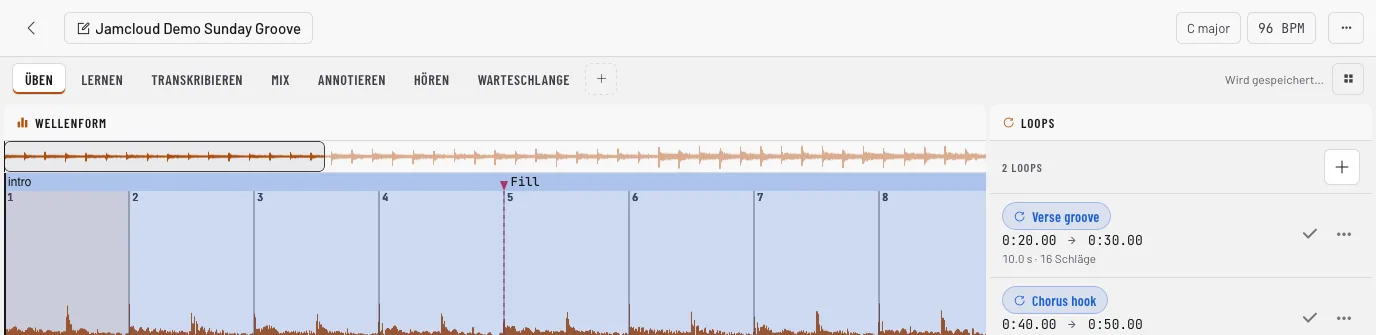
Mit einem fertigen Layout beginnen
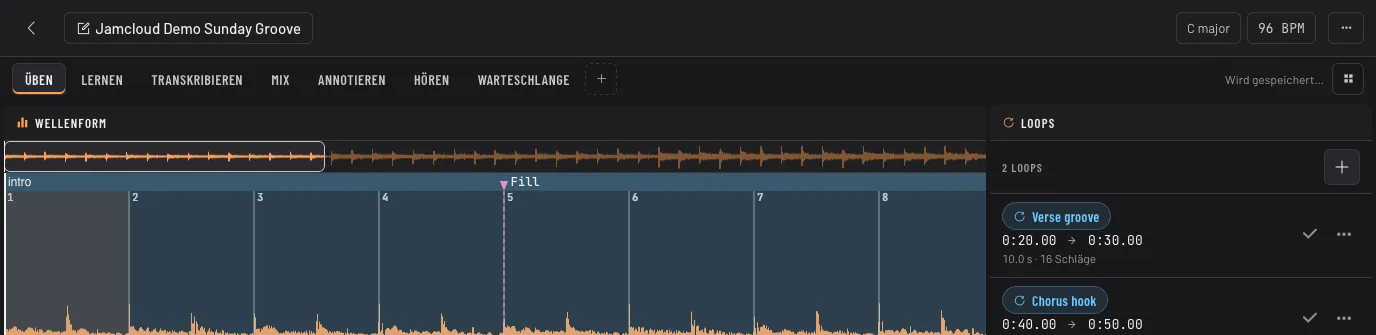
Abschnitt betitelt „Mit einem fertigen Layout beginnen“- Üben: die Wellenform und deine Loops. Um eine Passage zu üben.
- Lernen: Wellenform, Metronom, Akkordraster und Tafel. Um die Harmonik eines Songs zu lernen, während du mitspielst.
- Transkribieren: Wellenform, Abschnitte, Marker und Titelinfo. Um einen Song zu erfassen.
- Mix: Wellenform, Stem-Mixer und Klangkonsole. Um ohne deine Stimme zum Song zu spielen.
- Annotieren: Wellenform, Marker, Abschnitte, Tempo und Tafel. Um eine Stunde oder eine Probe vorzubereiten.
+ am Ende der Tabs fügt eine frische Kopie eines dieser Layouts hinzu oder ein leeres Layout, das du von Grund auf baust.
Anpassen
Abschnitt betitelt „Anpassen“Öffne Layout-Optionen › Layout bearbeiten. Jeder Bereich lässt sich dann nach rechts oder nach unten teilen, schließen oder per Klick auf seinen Namen auf ein anderes Panel umstellen. Zieh jederzeit an der Linie zwischen zwei Bereichen, um ihre Größe zu ändern. Klick auf Fertig oder drück Esc, wenn alles passt; jede Änderung wird sofort gespeichert.
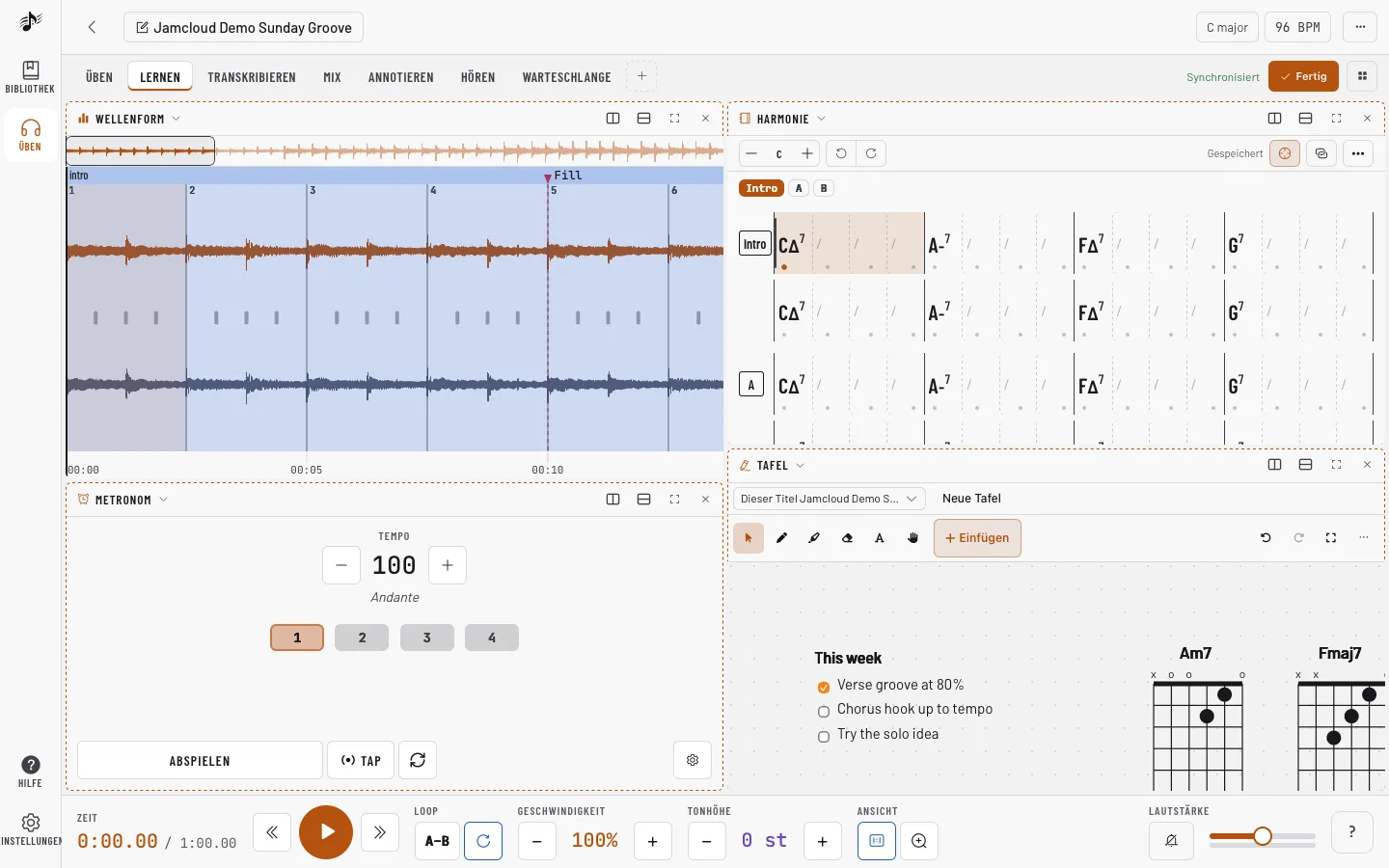
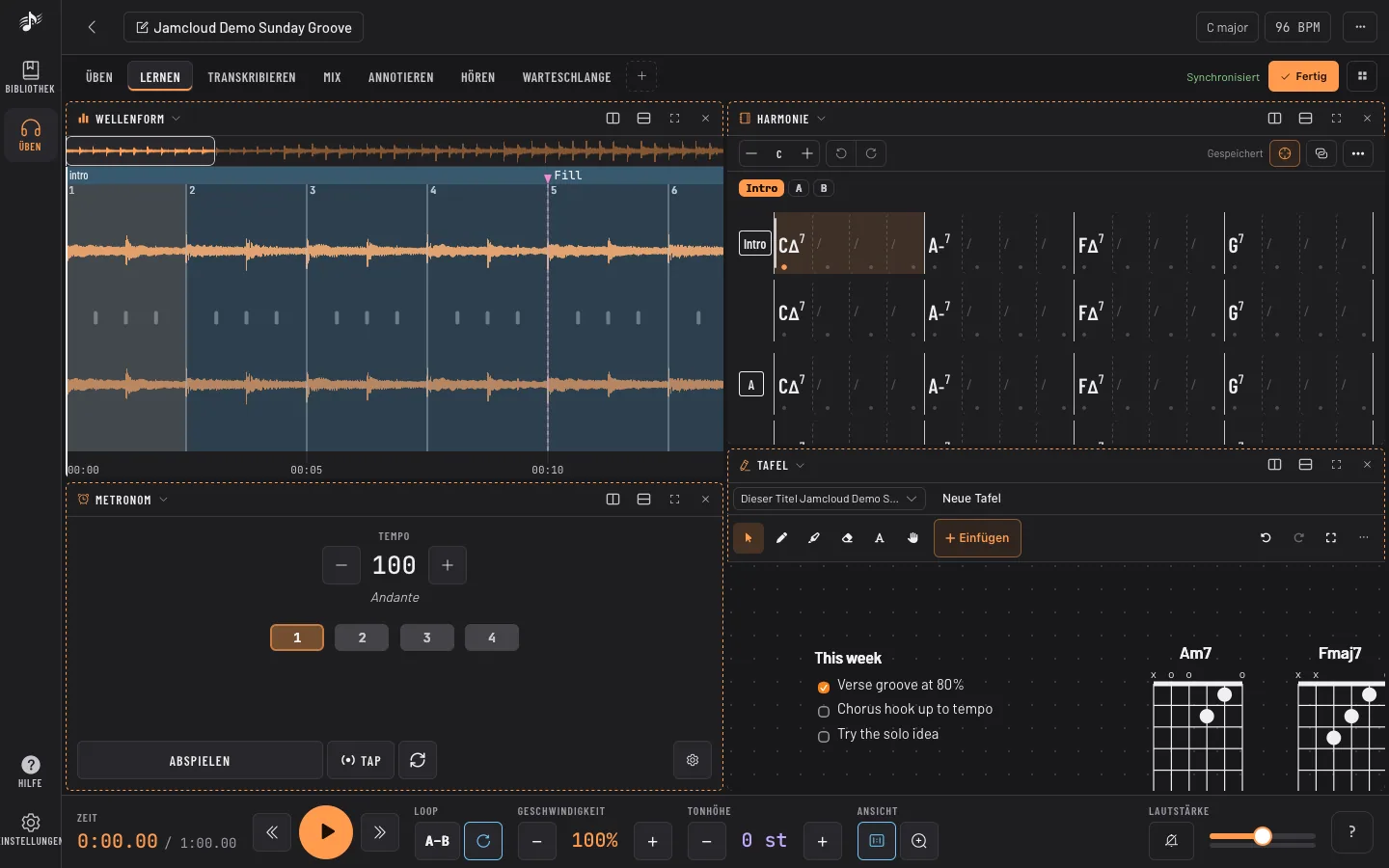
Ctrl + Space maximiert den Bereich unter dem Mauszeiger und holt die anderen wieder zurück. Layout-Optionen dient auch zum Umbenennen, Duplizieren, Verschieben, Zurücksetzen und Löschen von Tabs.
Die Panels
Abschnitt betitelt „Die Panels“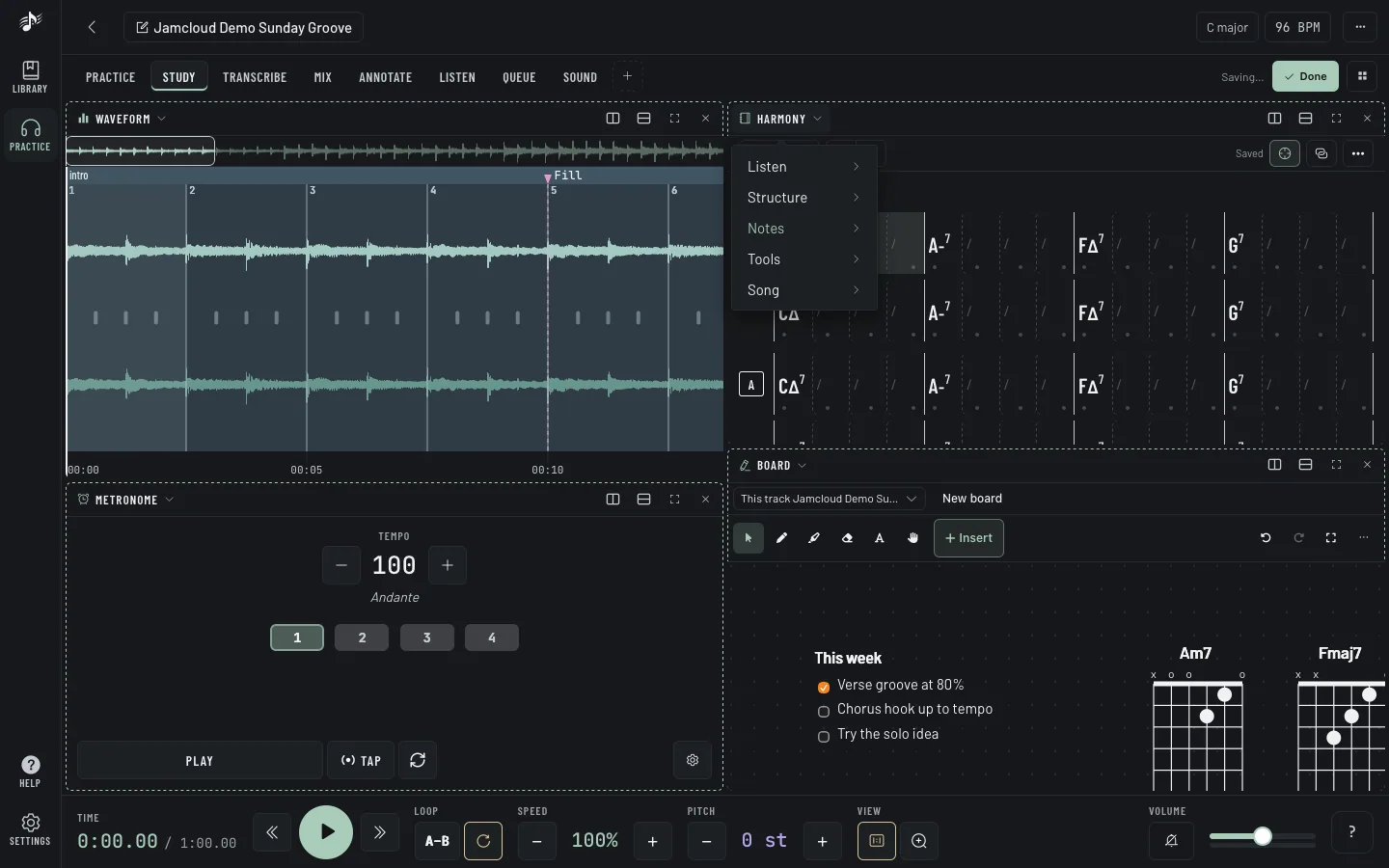
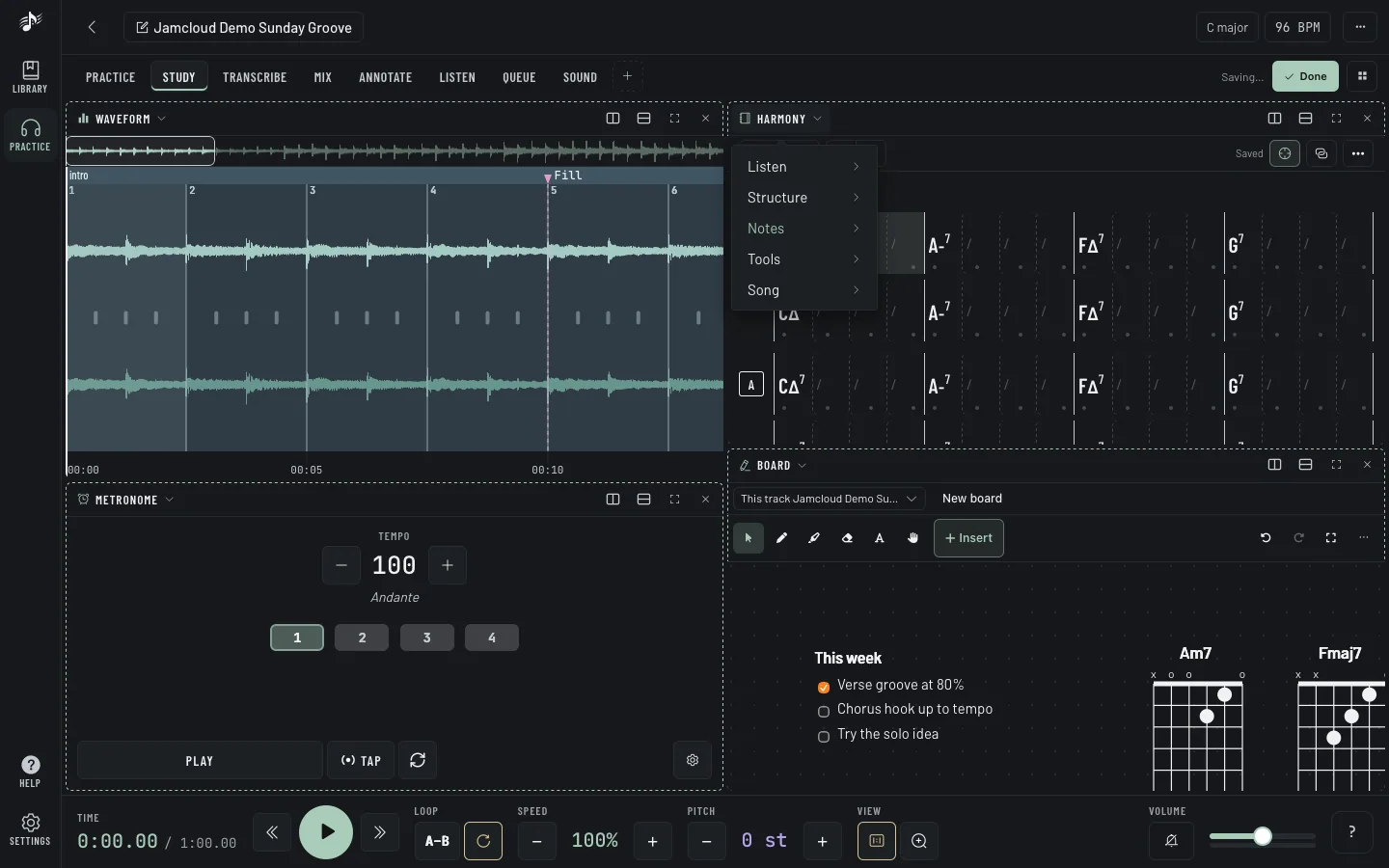
- Hören: Wellenform, Spektrogramm, Mixer (Stems), Klang (Equalizer, Kompressor…), Exportieren, Spektrum, Warteschlange.
- Struktur: Loops, Marker, Abschnitte, Tempo (das Beat-Raster).
- Notizen: Harmonie (Akkordraster, Noten, Tab), Tafel (geteiltes Whiteboard).
- Werkzeuge: Stimmgerät, Metronom, Aufnahme, Vergleich (deine Aufnahme gegen das Original), Scratch-Deck (ein DJ-Plattenspieler, wenn deine Administration es eingeschaltet hat).
- Track: Titelinfo, Bibliothek, Mein Computer (Lokale Bibliothek), Karaoke (Songtexte, die dem Track folgen, siehe Karaoke).
Jede Kombination funktioniert: Alle Panels folgen demselben Track und demselben Abspielkopf, und du kannst dasselbe Panel zweimal zeigen.
Panels, die du nie nutzt, schaltest du unter Einstellungen › Panels aus: Sie verschwinden aus der Panel-Liste und der Panel-Leiste auf dem Handy. Eine Fläche, die eines davon schon zeigt, meldet, dass es aus ist, und kommt unverändert zurück, wenn du es wieder einschaltest. Die Wellenform bleibt immer an. Ein Panel, das der Administrator für alle ausgeschaltet hat, ist dort als Vom Administrator deaktiviert markiert und lässt sich nicht einschalten.
Ideen für Setups
Abschnitt betitelt „Ideen für Setups“- Ein Solo lernen: eine große Wellenform mit Loops und einem kleinen Metronom; verlangsamen, dann Schritt für Schritt schneller werden.
- Unterrichten: Harmonie neben einer Tafel in einem geteilten Arbeitsbereich, damit du und dein Schüler auf dieselbe Seite schreibt.
- Mit der Band proben: Mixer, um dein Instrument stummzuschalten, Abschnitte, um zur Bridge zu springen.
- Transkribieren: Spektrogramm unter der Wellenform, Marker und Harmonie an der Seite.
- Dein Spiel überprüfen: Aufnahme und Vergleich nebeneinander.
Auf dem Handy zeigt die Seite stattdessen ein Panel nach dem anderen: siehe Handy, Einstellungen und Tastenkürzel.
Die Tabs Hören und Warteschlange spielen eine Warteschlange von Titeln ab, und das Panel Warteschlange passt in jedes Layout: siehe Hören.