Handy, Einstellungen und Tastenkürzel
Auf dem Handy
Abschnitt betitelt „Auf dem Handy“JamCloud läuft im Browser deines Handys, ohne Installation. Auf dem Bildschirm Üben füllt die Wellenform den Bildschirm, die Transportleiste bleibt unten, und die Panel-Leiste unter der Wellenform öffnet jeweils ein Panel in einem Blatt: Tipp erneut, um es zu schließen, wisch seinen Kopf nach oben, um ihm den ganzen Bildschirm zu geben. Deine Computer-Layouts werden dort nicht verwendet.
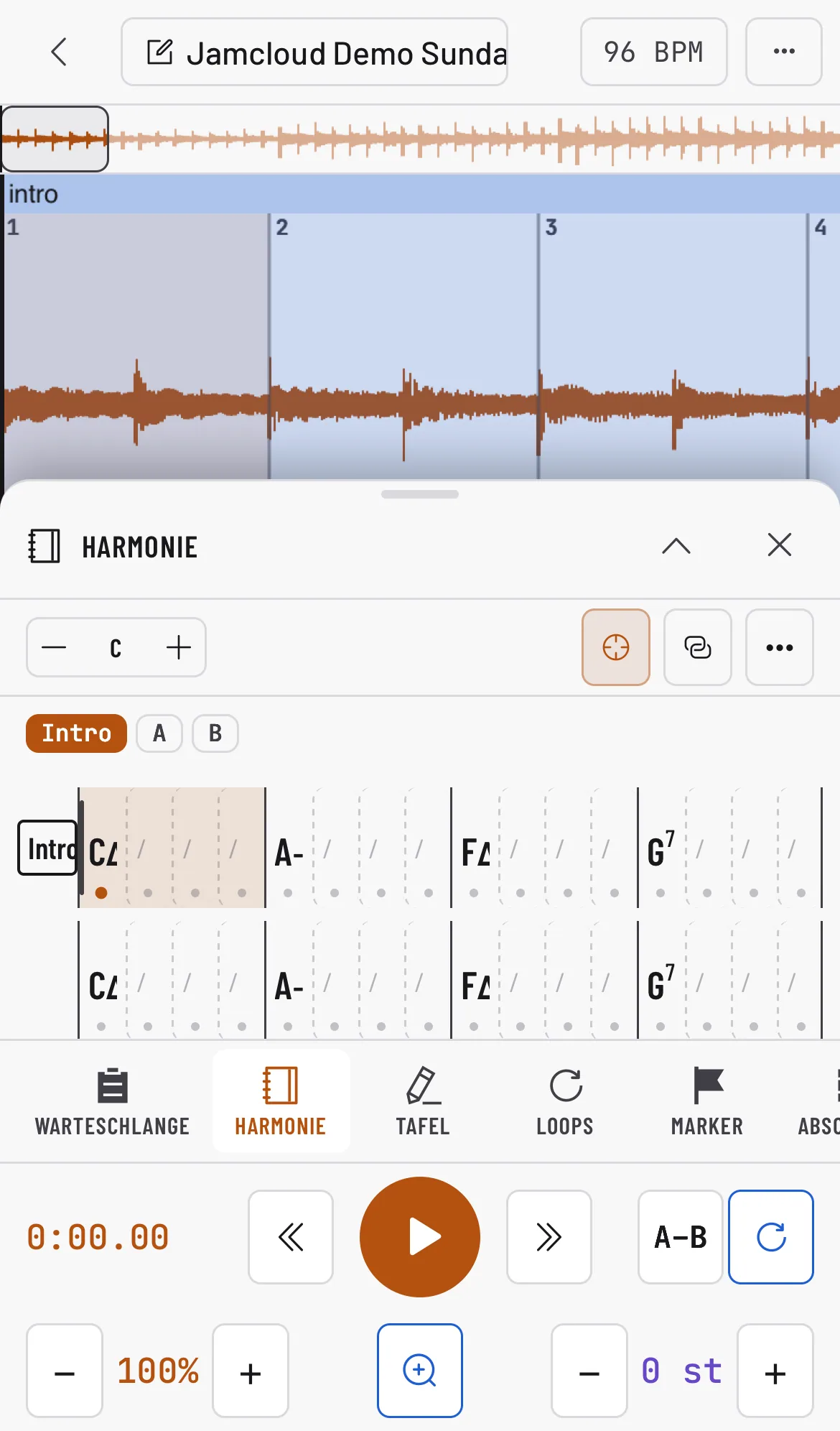
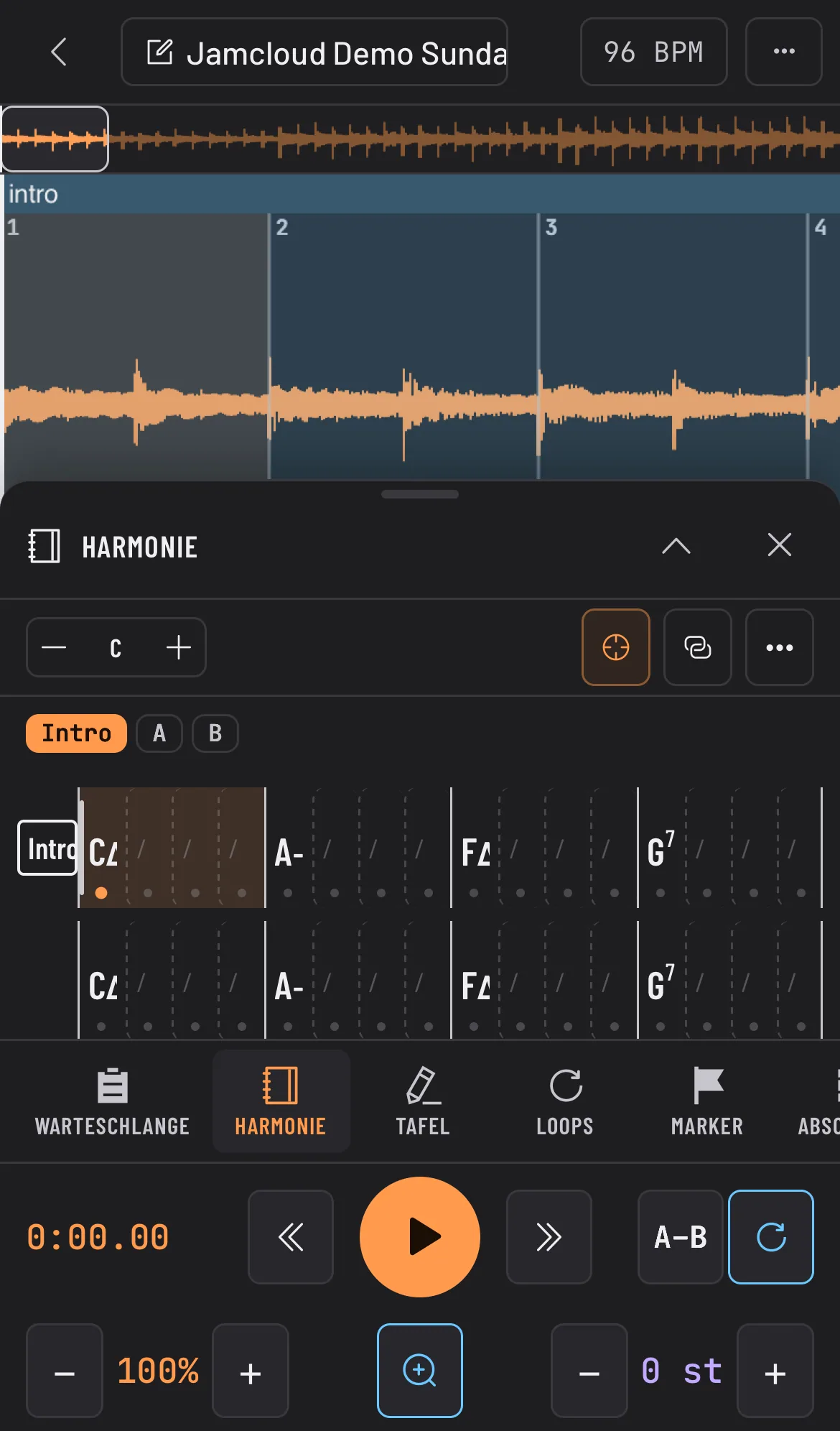
Dreh das Handy quer für eine breitere Wellenform und Vollbild.
Tipp: Kein Ton auf dem iPhone? Prüf den Stummschalter.
App installieren: Auf Android und in Chrome oder Edge am Computer legt Einstellungen › Allgemein › Installieren JamCloud auf deinen Home-Bildschirm oder zu deinen Apps, in einem eigenen Fenster. Auf iPhone und iPad hat Safari keinen Installieren-Knopf: Tippe auf Teilen und dann auf Zum Home-Bildschirm, und JamCloud öffnet im Vollbild, wie eine App. Einstellungen zeigt diese Schritte, bis du es hinzufügst oder auf Ausblenden tippst.
Benachrichtigungen: Schalte unter Einstellungen › Benachrichtigungen die Option Benachrichtigungen auf diesem Gerät ein, und JamCloud meldet sich, wenn eine Aufnahme, ein Import, ein Noten-Import oder eine Spurtrennung fertig ist oder du den Zugriff auf einen Arbeitsbereich verlierst, auch bei geschlossener App. Wähle unter dem Schalter aus, welche du willst, und klicke auf Übernehmen. Füge JamCloud auf iPhone und iPad zuerst zum Home-Bildschirm hinzu und schalte sie dann in der installierten App ein (ab iOS 16.4). Jedes Gerät wird einzeln eingeschaltet, und beim Abmelden werden sie ausgeschaltet.
Einstellungen
Abschnitt betitelt „Einstellungen“Am Computer öffnet das Zahnrad unten in der linken Leiste ein kleines Menü: Einstellungen und Hilfe-Handbuch, das dieses Handbuch in einem neuen Browser-Tab öffnet. Auf dem Handy sind Einstellungen und Hilfe Tabs.
Einstellungen enthält deine Vorlieben:
- Allgemein: Sprache, Zeitleiste, Notennamen, Diagramme für Linkshänder.
- Panels: die Panels, die Üben anbietet, jeweils mit kurzer Beschreibung; schalte die aus, die du nicht nutzt (siehe Deine Arbeitsfläche).
- Design: zehn dunkle und zehn helle Designs, darunter kontrastreiche und farbenblindenfreundliche.
- Tastenkürzel: jede Taste ändern.
- API-Schlüssel: persönliche Schlüssel für deine eigenen Skripte und Tools (siehe API). Der Tab erscheint nur, solange die Entwickler-API für JamCloud aktiviert ist.
- Lokale Bibliothek: verbinde einen Computer und höre seine Musik in JamCloud (siehe Lokale Bibliothek). Erscheint, wenn dein Tarif sie enthält.
Konto (dein Avatar, direkt nach Einstellungen) öffnet ein kleines Menü: das angemeldete Konto, Kontoeinstellungen und Abmelden. Kontoeinstellungen enthält dein Konto:
- Profil: dein Konto, dein Tarif, dein Speicher und deine monatlichen Kontingente.
- Sicherheit: Anmeldung in zwei Schritten mit einer Authenticator-App.
- Gefahrenzone: setze deine Einstellungen zurück oder lösche dein Konto.
Abmelden oben meldet dich nach einer Bestätigung ab.
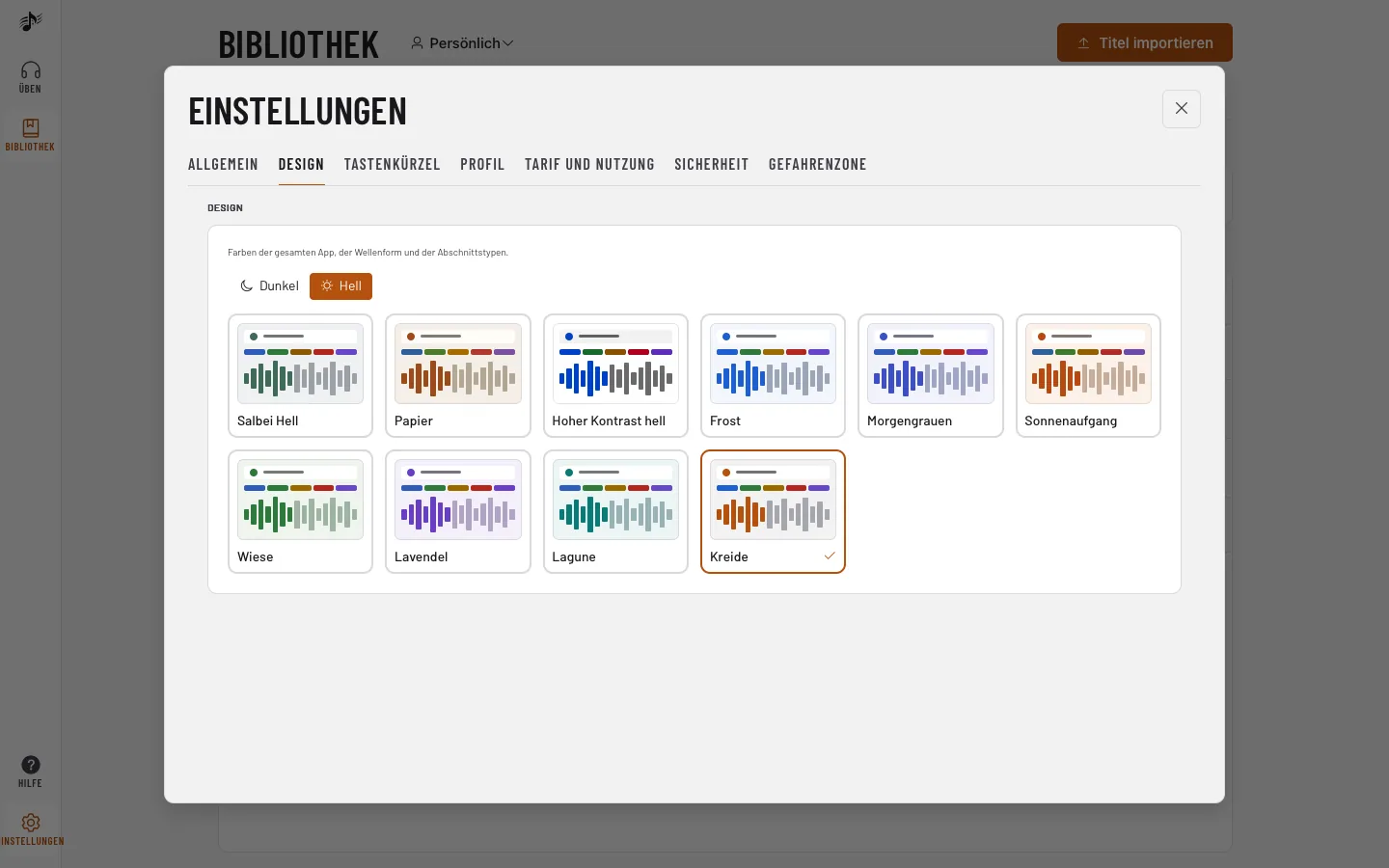
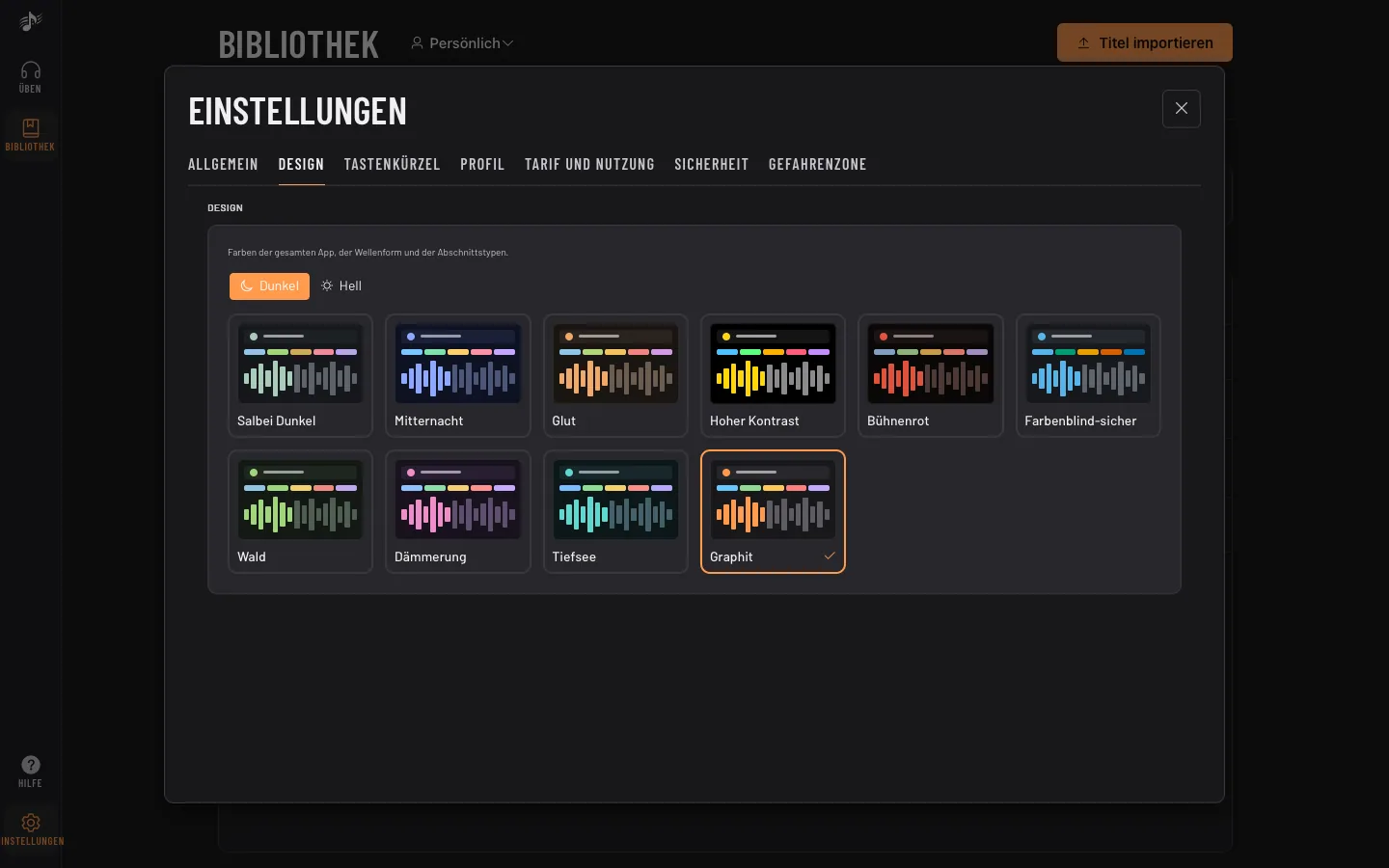
Klick auf Anwenden, um deine Änderungen zu speichern.
Die kleine Zeile Version unten in den Einstellungen zeigt, welche JamCloud-Version du verwendest.
Daneben öffnet Datenschutz die Seite, die erklärt, was JamCloud über dich speichert, wo, wie lange und wie du es löschst.
Tastenkürzel
Abschnitt betitelt „Tastenkürzel“Alle Tastenkürzel lassen sich unter Einstellungen › Tastenkürzel ändern, gruppiert danach, wo sie wirken: App, Player, Metronom und jeder Editor. Klicke auf eine Taste, um sie zu ändern, auf +, um einer Aktion eine zweite Taste zu geben, auf ×, um sie zu entfernen, und auf Zurücksetzen für den Standard. Ist die Taste schon belegt, nennt JamCloud die Aktion, die sie nutzt, und verschiebt sie nach deiner Bestätigung.
Auf der Seite Üben wechselt Shift + Tab zum nächsten Layout-Tab (Studium, Transkription, Mix…), nach dem letzten wieder zum ersten. Vorheriger Layout-Tab und die Arbeitsbereich-Tasten (nächster / vorheriger) haben keine Taste, bis du ihnen eine gibst. In einem Dialog springt Shift + Tab weiterhin zwischen den Feldern.
Tastenkürzel lösen nie aus, während du in ein Textfeld tippst. Was du in den Editoren eingibst, bleibt fest: Bundnummern, Notenbuchstaben, Akkordnamen, die Pfeile für den Cursor und Enter / Esc in Dialogen. Ebenso Ctrl + Space, das den Bereich unter dem Mauszeiger maximiert.
Der Knopf ? im Transport von Üben zeigt dessen Tasten und öffnet diese Hilfe.
Deine aktuellen Tasten:
| Aktion | Tasten |
|---|---|
| App | |
| Einstellungen öffnen Öffnet die Einstellungen | S |
| Profil öffnen Öffnet dein Profil | U |
| Playlist öffnen Öffnet die Playlist | P |
| Audio importieren Öffnet den Audio-Import | I |
| Exportieren Exportiert den offenen Track | X |
| Track-Informationen Zeigt die Informationen des offenen Tracks | F |
| Equalizer öffnen Öffnet Equalizer und Audio-Einstellungen | E |
| Nächster Arbeitsbereich Wechselt zum nächsten Arbeitsbereich (Reihenfolge des Arbeitsbereich-Menüs) | — |
| Vorheriger Arbeitsbereich Wechselt zum vorherigen Arbeitsbereich | — |
| Hilfe durchsuchen Setzt den Cursor in die Hilfesuche | / |
| Player | |
| Wiedergabe / Pause Spielt den Track ab oder pausiert ihn (zweimal schnell drücken: von vorn) | Space |
| Von vorn beginnen Springt zum Anfang und spielt ab | — |
| Zum Anfang Springt zum Anfang des Tracks | Shift + ← |
| Zurück Geht im Track zurück | ← |
| Vor Geht im Track vor | → |
| Zum Ende Springt zum Ende des Tracks | Shift + → |
| Lauter Erhöht die Lautstärke | ↑ |
| Leiser Verringert die Lautstärke | ↓ |
| Marker setzen Setzt einen Marker an der Abspielposition | M |
| Loop löschen Löscht die Loop-Auswahl | Esc |
| Loop wiederholen an / aus Wiederholt den Loop oder hört damit auf | L |
| Loop-Anfang (A) Setzt den Loop-Anfang an die Abspielposition | [ |
| Loop-Ende (B) Setzt das Loop-Ende an die Abspielposition | ] |
| Langsamer (−5 %) Verlangsamt den Track um 5 % | − |
| Schneller (+5 %) Beschleunigt den Track um 5 % | = |
| Nächster Layout-Tab Zeigt den nächsten Layout-Tab der Übungsseite | Shift + Tab |
| Vorheriger Layout-Tab Zeigt den vorherigen Layout-Tab der Übungsseite | — |
| Metronom (wenn es den Fokus hat) | |
| Klick starten / stoppen | Space |
| Tap-Tempo | T |
| Tempo +1 | ↑ |
| Tempo −1 | ↓ |
| Tabulatur-Editor | |
| Noten abspielen / stoppen | Space |
| Pause | R |
| Hammer-on | H |
| Pull-off | P |
| Slide | S |
| Bending | B |
| Vibrato | V |
| Palm Mute | M |
| Akkordname | C |
| Längerer Notenwert | =, Shift + =, + |
| Kürzerer Notenwert | −, − |
| Note löschen | Del, ⌫ |
| Rückgängig | Ctrl + Z / ⌘ + Z |
| Wiederholen | Ctrl + Shift + Z / ⌘ + Shift + Z |
| Alles auswählen | Ctrl + A / ⌘ + A |
| Kopieren | Ctrl + C / ⌘ + C |
| Ausschneiden | Ctrl + X / ⌘ + X |
| Einfügen | Ctrl + V / ⌘ + V |
| Noten-Editor | |
| Pause | R |
| Haltebogen | T |
| Punktierte Note | . |
| Triole | Alt + T / ⌥ + T |
| Akkordname | Alt + C / ⌥ + C |
| Längerer Notenwert | Shift + =, + |
| Kürzerer Notenwert | −, − |
| Note löschen | Del, ⌫ |
| Rückgängig | Ctrl + Z / ⌘ + Z |
| Wiederholen | Ctrl + Shift + Z / ⌘ + Shift + Z, Ctrl + Y / ⌘ + Y |
| Akkordraster | |
| Akkord bearbeiten | Enter, F2 |
| Akkord löschen | Del, ⌫ |
| Takt leeren | Shift + Del, Shift + ⌫ |
| Rückgängig | Ctrl + Z / ⌘ + Z |
| Wiederholen | Ctrl + Shift + Z / ⌘ + Shift + Z, Ctrl + Y / ⌘ + Y |
| Board | |
| Auswahlwerkzeug | V |
| Stift | P |
| Textmarker | H |
| Radierer | E |
| Text | T |
| Board verschieben (halten) | Space |
| Auswahl löschen | Del, ⌫ |
| Duplizieren | Ctrl + D / ⌘ + D |
| Auswahl aufheben | Esc |
| Rückgängig | Ctrl + Z / ⌘ + Z |
| Wiederholen | Ctrl + Shift + Z / ⌘ + Shift + Z, Ctrl + Y / ⌘ + Y |
| Mittippen / Noten-Sync | |
| Tippen | T, Enter, Enter |
| Wiedergabe / Pause | Space |
| Letzten Tap entfernen | ⌫ |