Klang und Stems
Die Stem-Trennung zerlegt eine Aufnahme in ihre Instrumente (Gesang, Schlagzeug, Bass, Gitarre, Klavier, Sonstiges). Schalte deine eigene Stimme stumm und spiel mit der Band, oder hör dir die Basslinie allein an.
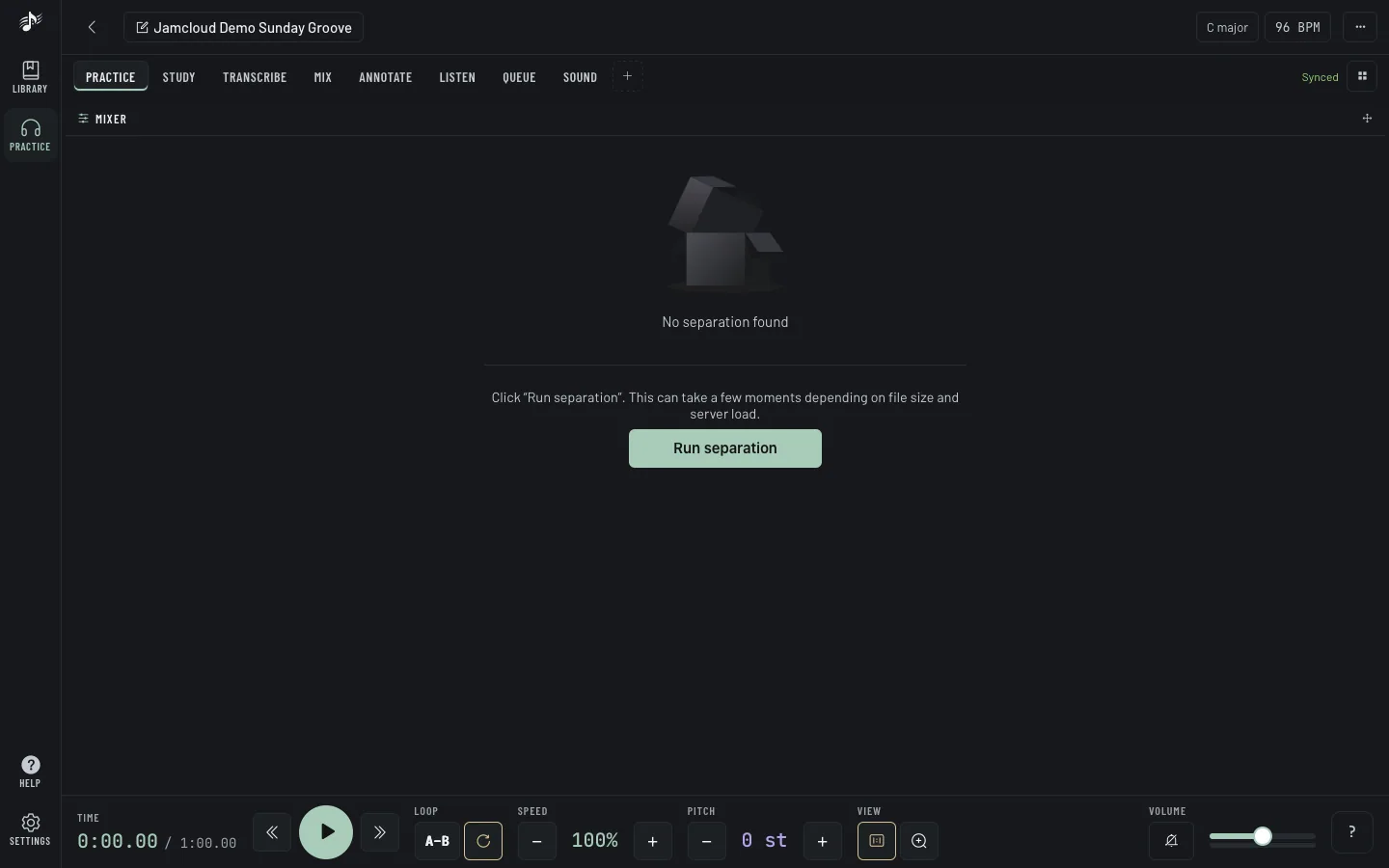
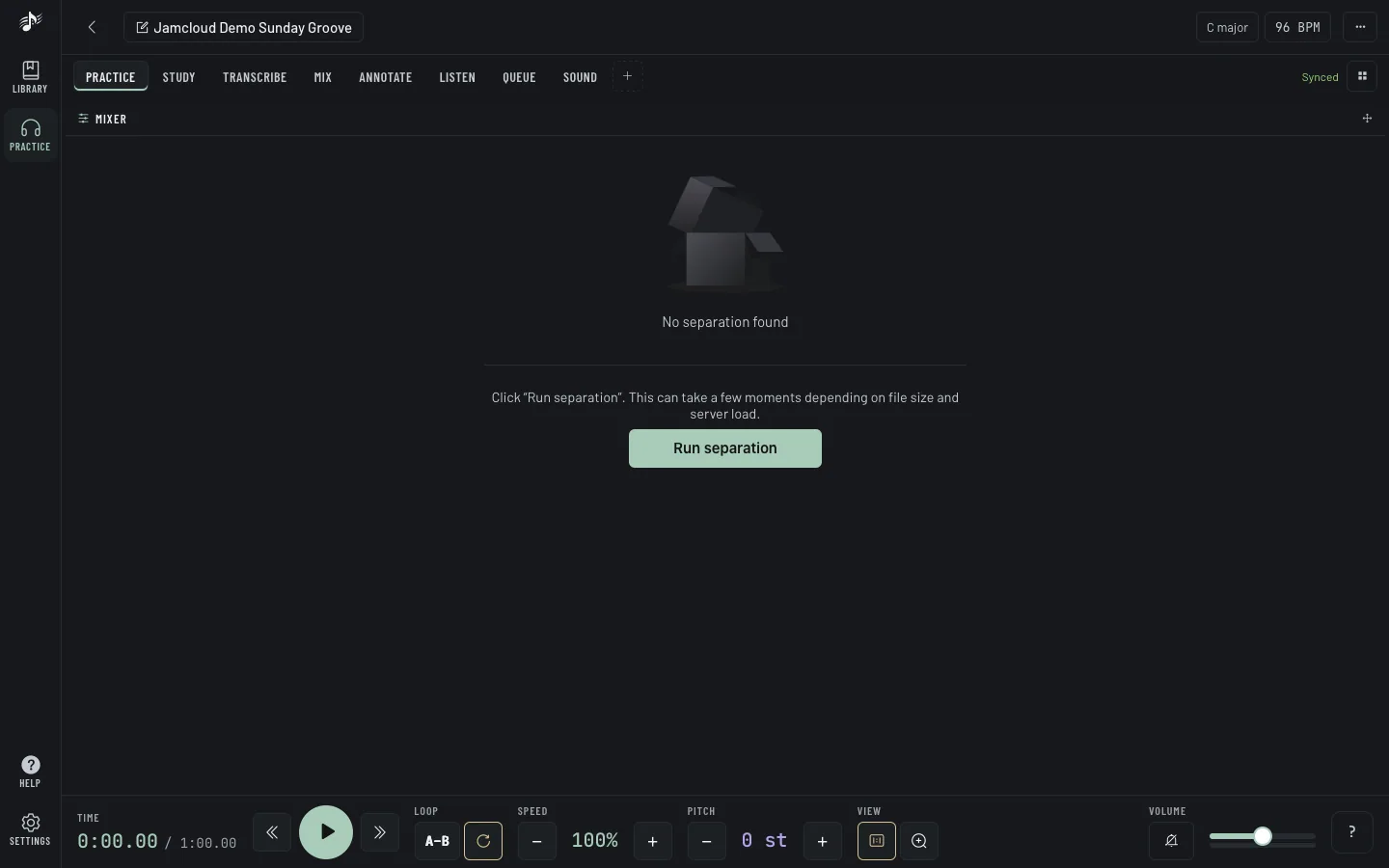
Wähl im Panel Mixer ein Modell und klick auf Trennung starten. Das dauert ein paar Minuten; üb in der Zwischenzeit weiter, JamCloud sagt dir Bescheid, wenn die Stems fertig sind. Warten andere, zeigt das Panel deinen Platz in der Warteschlange und die ungefähre Wartezeit, laufend aktualisiert; Warteschlange verlassen zieht die Anfrage zurück. Ist ein Track einmal getrennt, können alle Mitglieder des Arbeitsbereichs seine Stems nutzen.
Schalte dann Stems aktiviert ein: Jeder Stem bekommt einen Fader, einen Panoramaregler, M (stumm) und S (solo). Dein Mix ändert nur, was du hörst.
Das Ein- oder Ausschalten der Stems dauert ein paar Sekunden, während der Titel neu vorbereitet wird (die Wiedergabe pausiert und läuft dann an derselben Stelle weiter): Damit Handys nicht überlastet werden, bleiben bei eingeschalteten Stems nur die Stems im Speicher. Das Scratch-Deck braucht ausgeschaltete Stems.
Trennungen brauchen das Recht Schreiben und zählen zum monatlichen Kontingent im Tarif des Besitzers des Arbeitsbereichs.
Das Panel Klang ist eine kleine Konsole zwischen dem Track und deinen Ohren: Equalizer, Filter, Kompressor, Stereo und ein Sicherheitslimiter. Einfach zeigt nur den Equalizer; Erweitert zeigt die ganze Kette. Speichere deine Einstellungen als Presets und vergleiche zwei davon mit A / B.
Es ändert nie den Track selbst, und andere Mitglieder hören deine Einstellungen nicht.
Tipp: Senk den Equalizer um 250–500 Hz, um einen matschigen Mix aufzuräumen, oder heb 62–125 Hz an, um die Basslinie besser zu hören.
Exportieren
Abschnitt betitelt „Exportieren“Das Panel Exportieren (oder Datei exportieren in den Titelaktionen) lädt die Originaldatei herunter oder wandelt sie in WAV, MP3, OGG/Opus, FLAC oder AAC um. Hat der Track Stems, kommen sie in einer ZIP-Datei mit. Die Datei wird im Hintergrund vorbereitet: Du kannst weiterarbeiten, und sobald sie fertig ist, erscheint eine Schaltfläche Herunterladen (der Link ist 15 Minuten gültig). Auf iPhone und iPad tippst du darauf, um die Datei zu sichern.