Üben
Die Transportleiste unten auf der Seite Üben ist immer da, egal welches Layout: Wiedergabe, Loop, Geschwindigkeit und Tonhöhe. Eine Änderung der Geschwindigkeit ändert nie die Tonhöhe, und umgekehrt. Die Schaltflächen Ansicht lassen die Wellenform dem Abspielkopf folgen und zoomen sie (auf dem Handy fasst eine Schaltfläche beides zusammen).


Loopen und verlangsamen
Abschnitt betitelt „Loopen und verlangsamen“- Zieh über die Wellenform, um eine Passage auszuwählen: Das ist der Loop. Mit eingeschalteter Wiederholung (
L) läuft er immer wieder. - Der Loop geht ohne Lücke vom Ende zurück an den Anfang, der Groove reißt nie ab. Ein kurzer Track (30 s oder weniger, etwa ein Schlagzeug- oder Besen-Loop) wiederholt sich genauso.
[und]setzen Anfang und Ende des Loops am Abspielkopf, im Takt der Musik.- Speichere einen Loop, um ihn beim nächsten Mal im Panel Loops wiederzufinden.
- Am Beat einrasten legt beide Enden genau auf einen Schlag, sobald die Schläge bekannt sind.
Tipp: Werde in 5-%-Schritten langsamer, bis die Passage sauber ist, und dann Schritt für Schritt wieder schneller.
Den Song erfassen
Abschnitt betitelt „Den Song erfassen“- Marker sind Lesezeichen: Drück
Mgenau in dem Moment, in dem du die Stelle hörst. - Abschnitte (Intro, Strophe, Refrain…) erscheinen als farbige Bänder auf der Wellenform. Füg sie selbst hinzu oder lass sie von Abschnitte automatisch erkennen vorschlagen.
- Tempo enthält das Beat-Raster hinter den Taktstrichen, dem Akkordraster und der Synchronisierung des Metronoms. Korrigiere es dort, wenn die Taktstriche danebenliegen.
- Das Panel Navigator zeigt Marker, Abschnitte und Loops zusammen in zeitlicher Reihenfolge. Mit den Reitern seiner Kopfzeile nach Typ filtern, alles über + hinzufügen, Abschnitte automatisch erkennen und jede Zeile anspringen, abspielen, bearbeiten, extrahieren oder löschen.
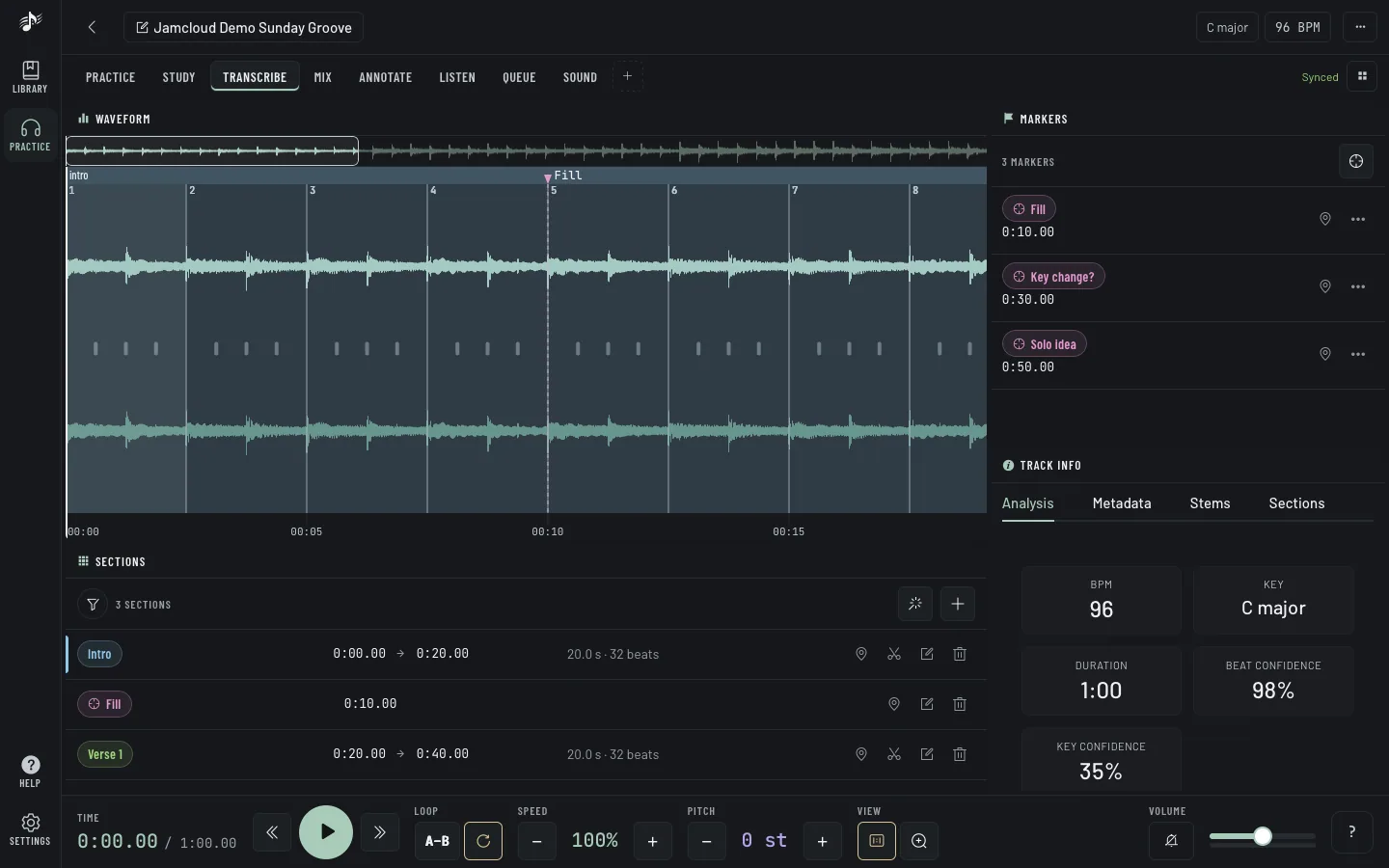
Alle in einem Arbeitsbereich sehen dieselben Loops, Marker und Abschnitte.
Stimmgerät und Metronom
Abschnitt betitelt „Stimmgerät und Metronom“- Stimmgerät hört über dein Mikrofon zu, mit Instrumentenstimmungen, einem chromatischen Modus und deinen eigenen Stimmungen.
- Metronom bietet Tap-Tempo, Akzente, Unterteilungen, Polyrhythmen und eine Bibliothek mit Rhythmen aus aller Welt. Sync lässt es auf den Schlägen des Tracks selbst klicken, auch wenn sich das Tempo ändert.
Beide passen in eine kleine Ecke oder füllen einen ganzen Bereich.
Dich aufnehmen
Abschnitt betitelt „Dich aufnehmen“Setz Kopfhörer auf und drück dann Aufnehmen im Panel Aufnahme. Ist ein Loop gesetzt, nimmt es genau einen Durchgang auf. Vergleich spielt deine Aufnahme über dem Original ab und zeichnet beide Wellenformen oder Spektren, sodass du siehst, wo du zu früh, zu spät oder verstimmt bist. Aufnahmen sind privat, bis du sie mit dem Arbeitsbereich teilst.
Scratch-Deck
Abschnitt betitelt „Scratch-Deck“Das Panel Scratch-Deck legt den Track auf einen DJ-Plattenspieler. Es erscheint erst, wenn deine Administration es eingeschaltet hat; danach blendest du es wie jedes Panel unter Einstellungen › Panels ein oder aus. Seine Kopfzeile enthält Wiedergabe, die Reiter Pads, Effekte und Deck, Position und Tempo, den Zustand des Decks und Rec. Auf dem Handy öffnet es sich in voller Höhe, damit der Plattenteller groß genug zum Spielen ist.
- Das Rad: Berühre es, um die Platte anzuhalten, bewege es, um vorwärts oder rückwärts zu scratchen; der Klang folgt deiner Hand wie bei Vinyl. Im Modus CDJ (Tab Deck) macht der äußere Ring eines laufenden Decks es stattdessen etwas schneller oder langsamer, um es an eine andere Quelle anzugleichen.
- Pitch: Der Fader ändert das Tempo (±8, ±16 oder ±50 %); − und + passen es an, solange sie gedrückt sind. Tippe auf den Wert, um auf 0 zurückzugehen.
- Pads: acht Cues (tippen zum Setzen, erneut tippen zum Springen), Rolls, die einen Ausschnitt wiederholen, solange du sie hältst, Censor, Rückwärts, Bremse und Spinback sowie Loops von ¼ bis 8 Schlägen. Schlaglängen folgen dem Tempo des Tracks.
- Effekte: der Cut-Fader (halte Cut für Stille), der Transformer, der den Klang im Takt zerhackt, ein Filter (links Tiefpass, rechts Hochpass) und ein Echo.
- Der Slip-Modus lässt den Song unter Scratches, Rolls und Censor weiterlaufen, sodass er dort weitergeht, wo er gewesen wäre.
- Rec nimmt auf, was das Deck spielt, als Take des Tracks neben deinen anderen Takes.
Das Deck übernimmt vom normalen Player bei deiner ersten Bewegung darauf; das Panel schließen oder Zurück an den Player gibt den Track an der Stelle des Decks zurück. Am Computer wirkt die Tastatur, wenn das Panel den Fokus hat (der Tab Deck listet die Tasten), und ein MIDI-DJ-Controller kann Rad, Pitch und Pads in Chrome oder Edge steuern (MIDI-Controller, dann Lernen für jedes Bedienelement).